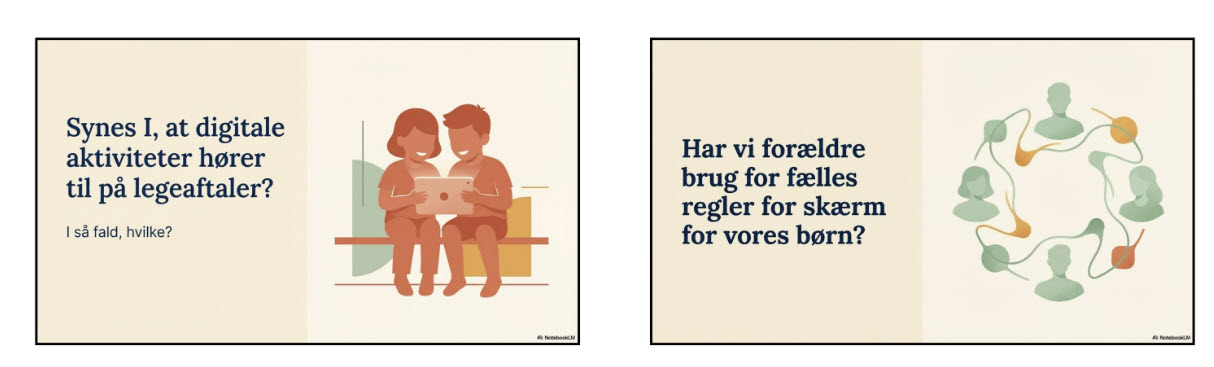
Lav samtalekort med NotebookLM
En kollega fra indskolingen kom til mig den anden dag. Deres klasseteam skulle afholde forældremøde, og de ville gerne lave dilemmakort. Men kortene måtte gerne peppes lidt op.
Den ene løsning var, at de lavede dilemmakortene i Google Slides med Nanobanana og forskøn dias-funktionen. Men det kan godt være lidt tungt, da de måtte tage spørgsmålene enkeltvis og sætte dem ind i hvert sit slide. Samtidig giver det inaktiv tid, fordi det tager tid at generere grafik til slidene, hvor det er svært at lave andet imens.
Da jeg kom hjem, kom jeg i tanke om, at de da bare kunne have uploadet spørgsmålene i NotebookLM, så jeg har lige prøvet, hvordan det ville fungere.
Jeg startede med at uploade deres spørgsmål i en ny notebook.
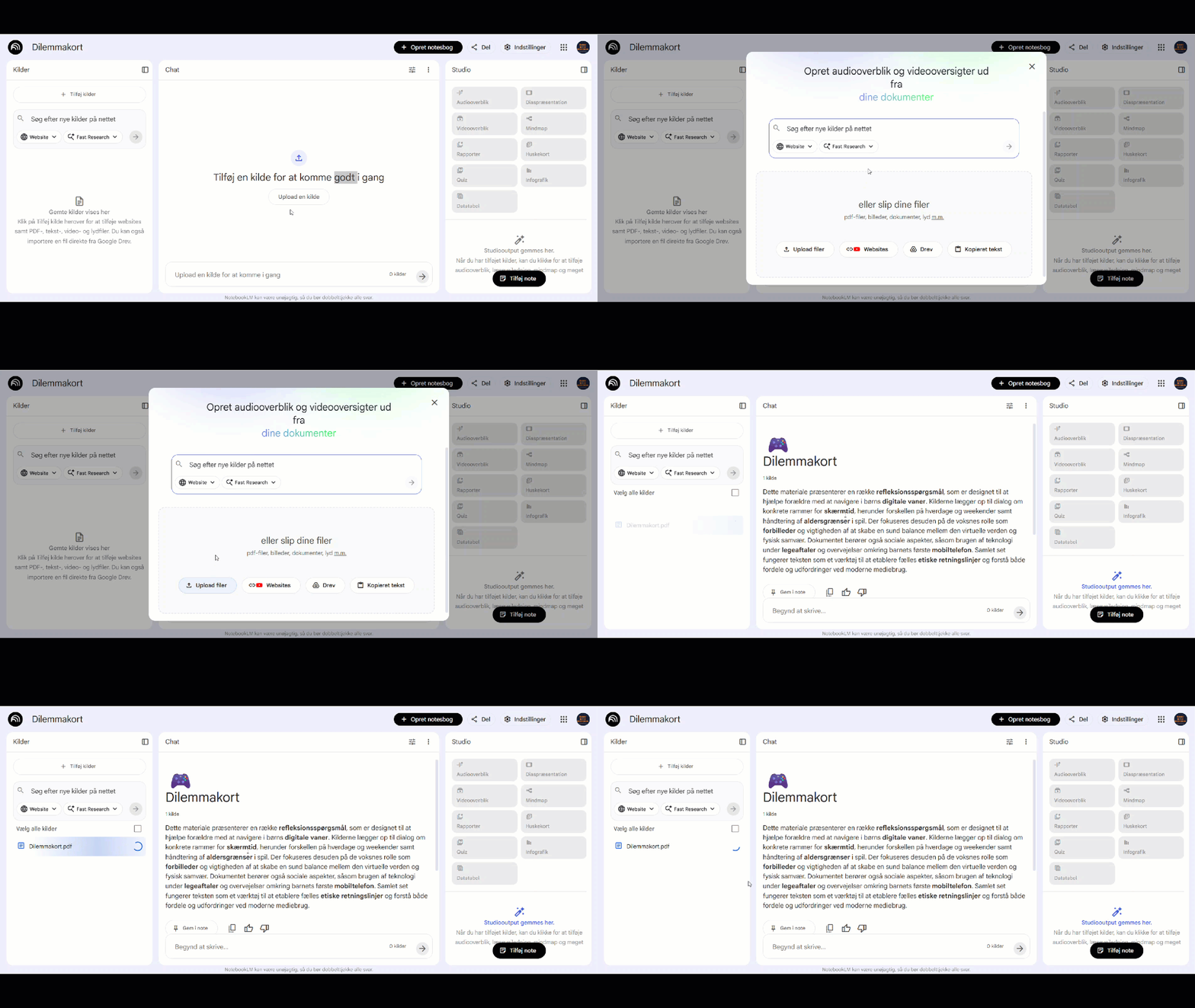
Herefter lavede jeg en prompt, hvor jeg bad Notebook om at oprette et diasshow med et spørgsmål på hvert dias. Hertil skulle farver og grafik passe til spørgsmålets tema.
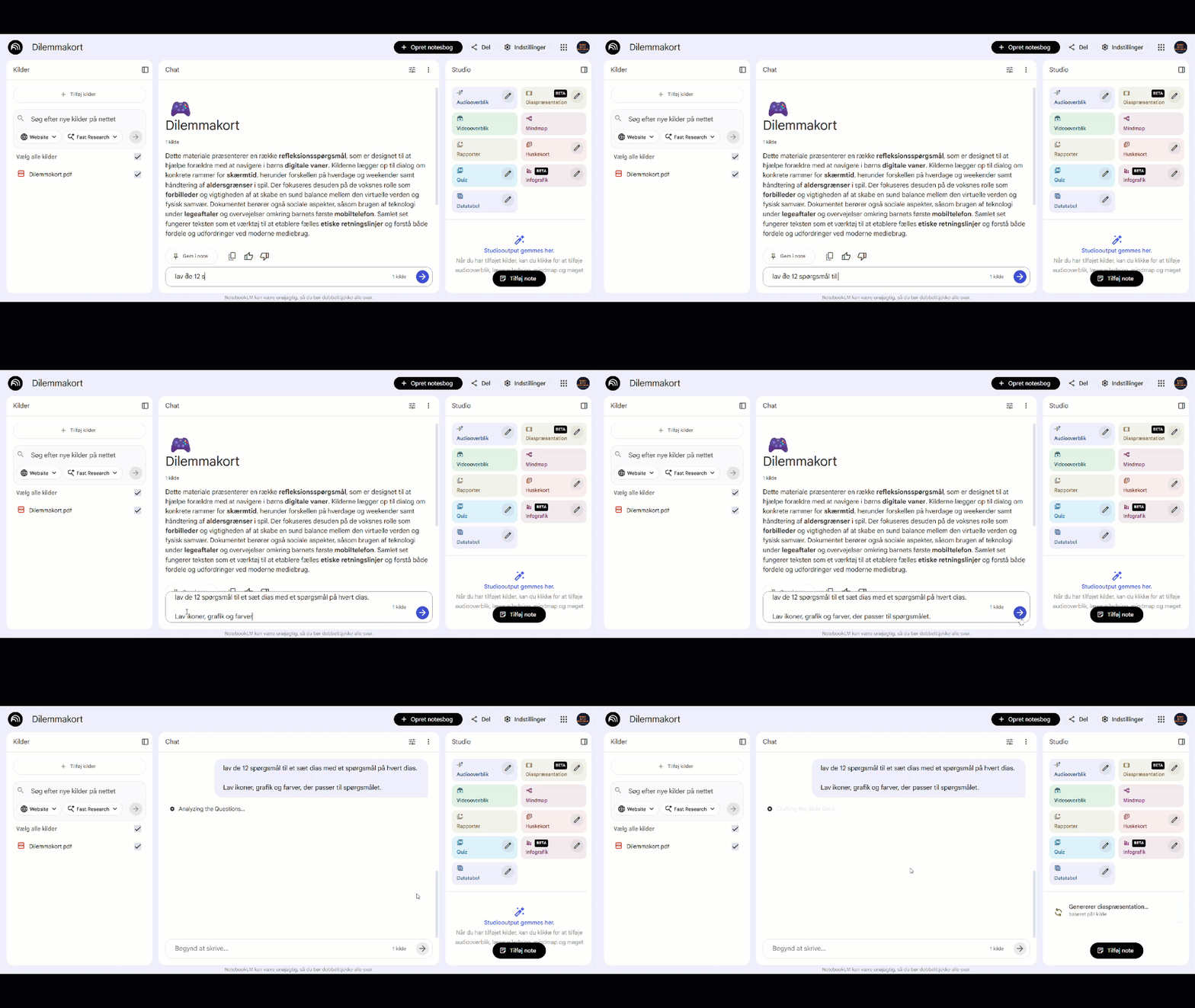
Det kan godt tage op til 10 minutter at generere et sæt slides; men så kan man jo bare lave noget andet imens.
Her er resultatet. Det er da ret OK, synes du ikke?
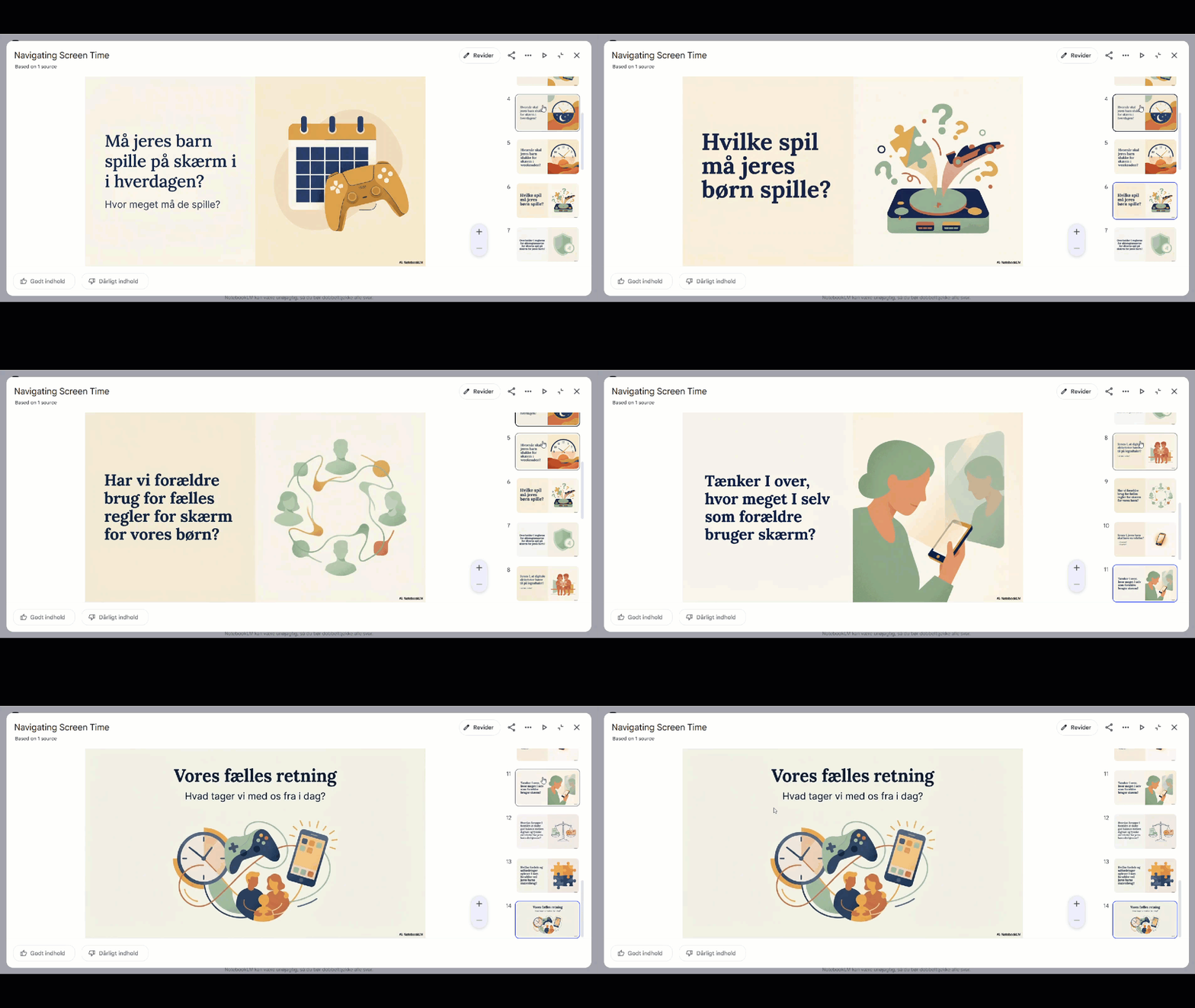
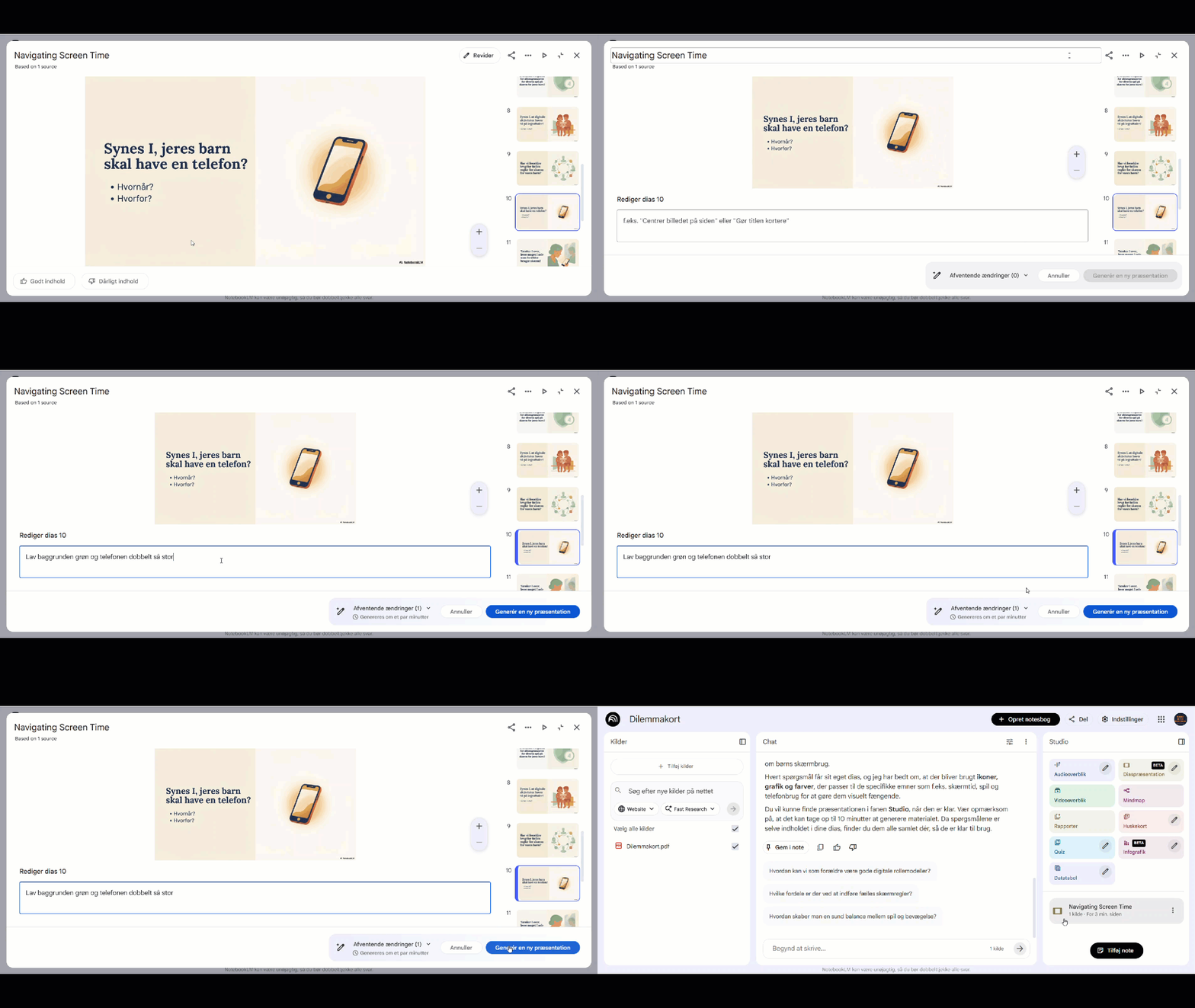
Er det slides, du ikke er helt tilfreds med, kan du revidere dem.
- Stil dig på det konkrete dias
- Klik på revider
- Prompt ændringerne
- Gennemgå alle dias
- Klik på “Generer en ny præsentation”
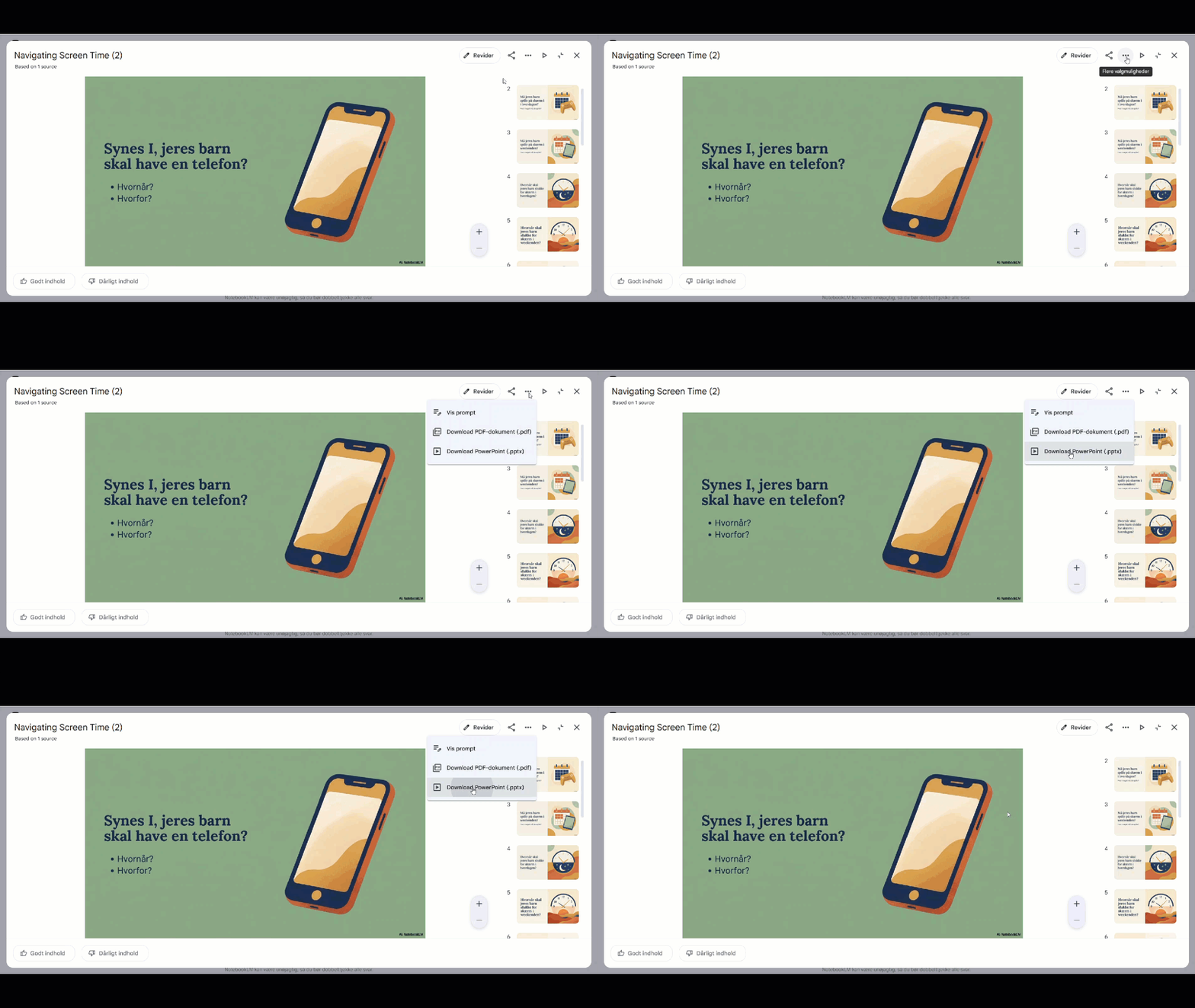
Da mit diasshow var, som jeg ville have det, klikkede jeg på det tre prikker og valgte “Download Powerpoint.”
På vores skole har alle lærere chromebook, så vi kan ikke åbne PowerPoints.
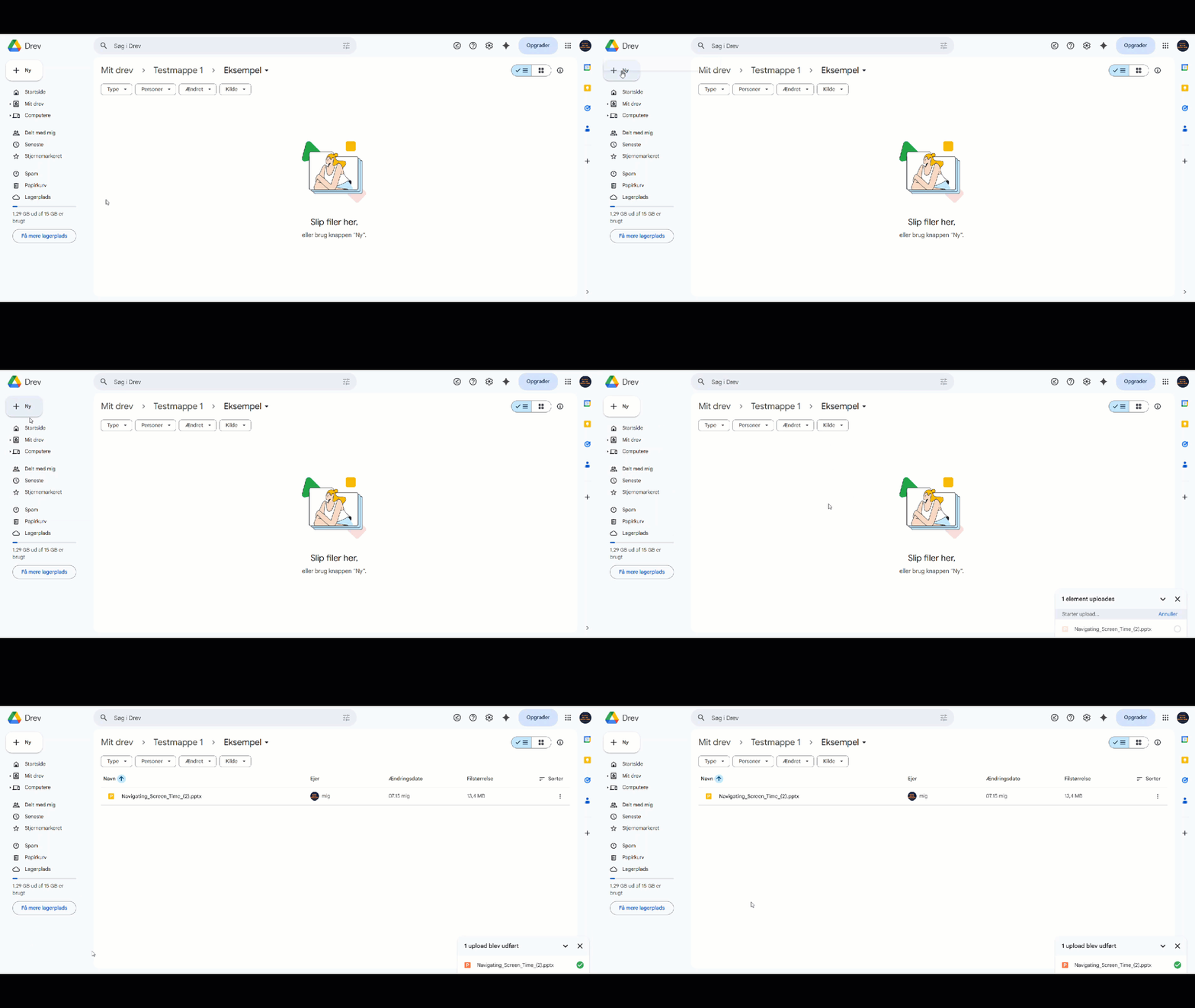
Derfor vil vi være nødt til at uploade filen til Google Drev.
- Gå ind i den mappe på drev, hvor filen skal være
- Tryk +Ny
- Vælg “Filupload”
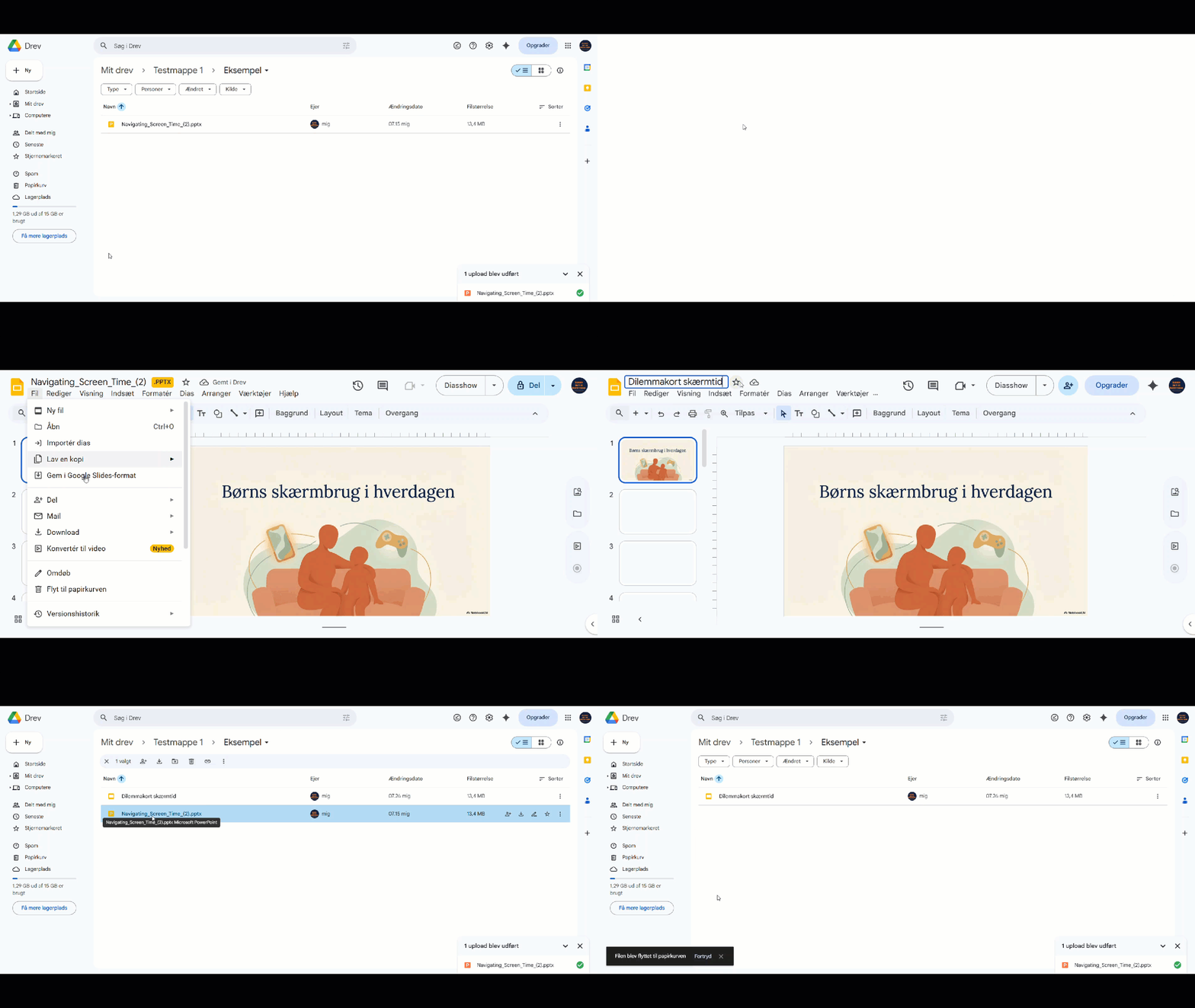
Når filen er på drev, skal den omdannes til Google Slides fil.
- Åbn powerpoint filen fra drev
- Vælg “Fil”
- Vælg “Gem i Google Slides-format”
- Giv filen et nyt navn
- Slet powerpoint-filen på dit drev.
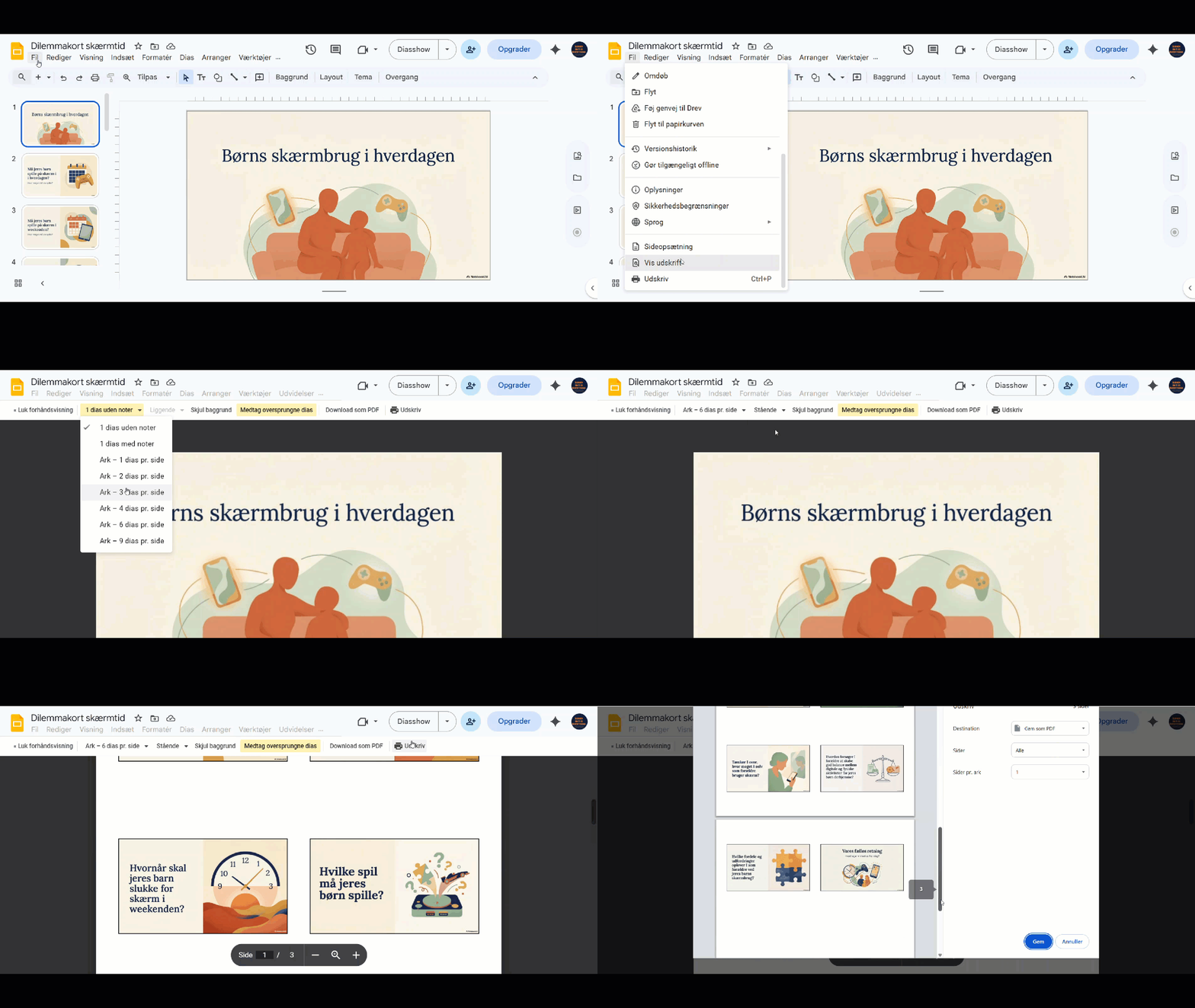
Når kortene skal printes, følger du disse trin
- Vælg “Fil”
- Scroll ned og vælg “Vis udskrift”
- Under “1 dias uden noter” klikker du på den lille pil
- Vælg “6 dias pr side”
- Skift sideformat fra “Liggende” til “Stående”
- Vælg “Udskriv”
Kortene er klar til at blive klippet ud – og evt. lamineret først.
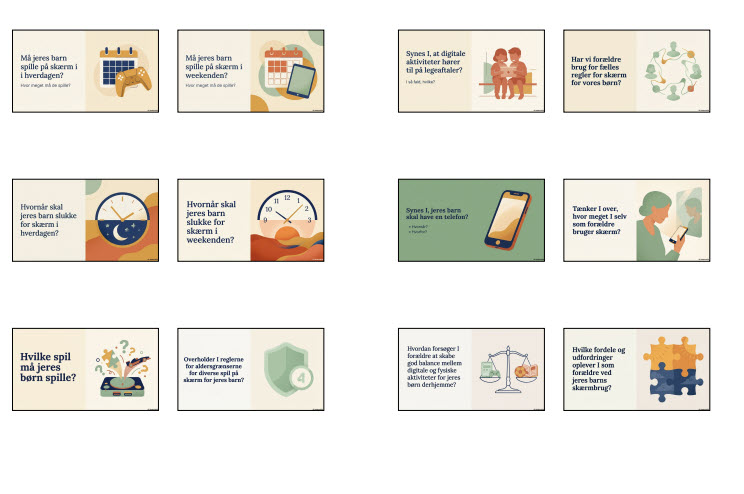
Og husk: Hvis du synes, farveskalaen er lidt fesen, kan du jo bare bede NotebookLM om andre farver.

You may also like