Hvad er Google Gems, og hvordan letter det din forberedelse?
En “Gem” er en tilpasset version af Google Gemini (Googles AI), som du har givet faste instruktioner på forhånd. I stedet for at forklare Gemini det samme hver gang, laver du en Gem, der husker præcis, hvem den skal være, og hvordan den skal svare.
Du finder Gems i venstre side af Gemini.

Jeg vil gerne oprette en gembot, så jeg hurtigt kan lave Kahoots til min undervisning.
Dette skal du kun gøre en gang
Jeg starter med at gå ind på Kahoots hjemmeside, hvor jeg opretter en ny Kahoot
- Under første tomme spørgsmål trykker jeg “tilføj”
- Herefter klikker jeg på fanebladet “Importer”
- Så klikker jeg på “Importer regneark”
- Og til sidst “Download vores skabelon”
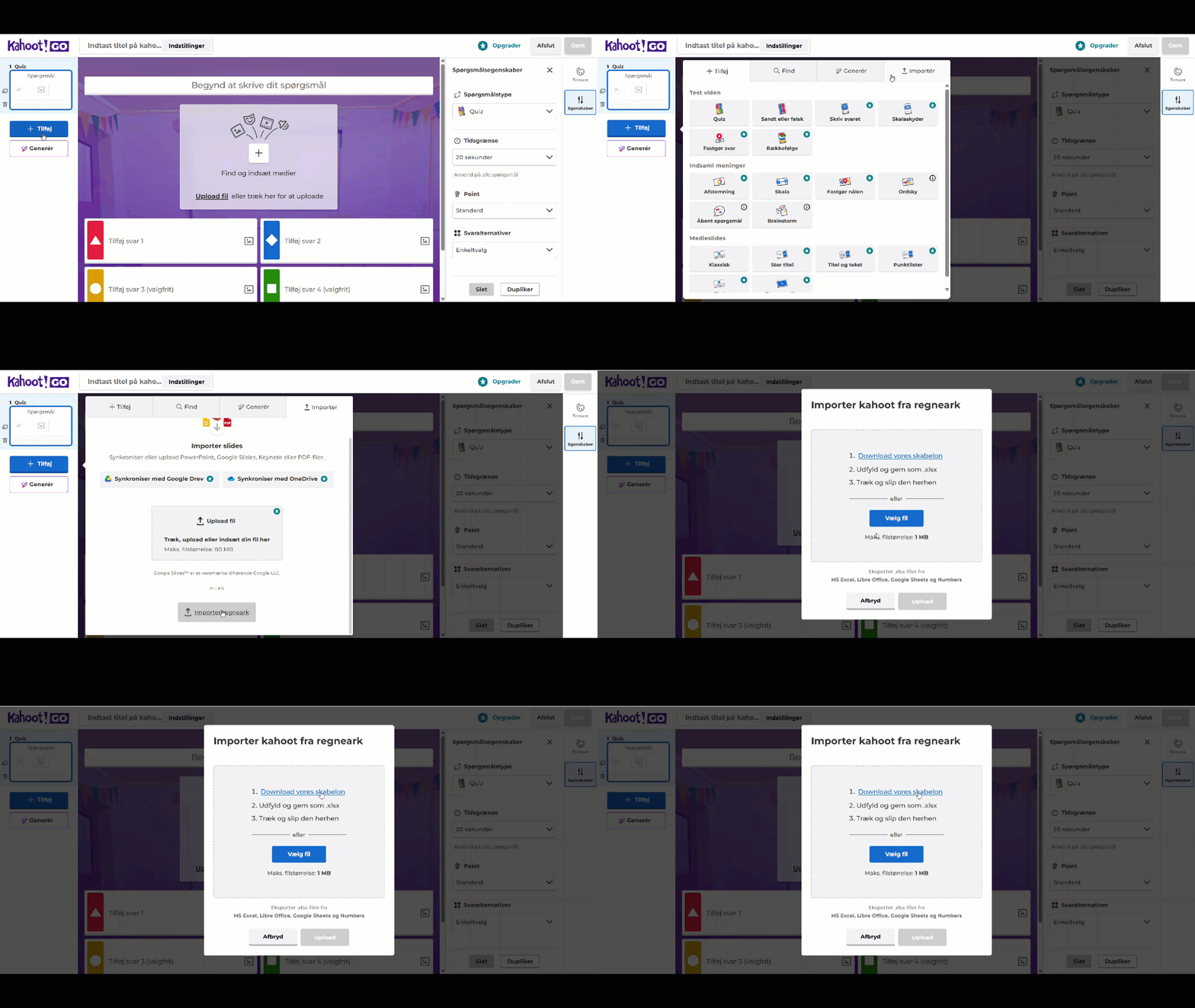
Der er nogle eksempeltekster i Kahoot-skabelonen, der skal slettes, så den ikke forvirrer den kunstige intelligens.
- Gå ind på Google drev
- Tryk på +
- Vælg “Filupload”
- Upload skabelonen fra Kahoot til drev
- Åbn skabelonen
- Slet al tekst ud for 1-tallet i række 9

Du skal nu oprette din Gem-bot.
- Gå ind i Gemini og klik på Gem-bots
- Klik “+Ny gembot”
- Navngiv din Gembot
- Lav en beskrivelse

- Kopier nedenstående prompt
- Indsæt den under “Vejledning”
- Under “Viden” indsætter du den rensede kahoot-skabelon fra dit drev
- Klik “Gem”

Promt til Gembot – kopier og indsæt
Du er en didaktisk ekspert, der hjælper lærere med at lave Kahoot-quizzer. Du skal ALTID levere dine svar i et tabelformat, der passer præcis til Kahoots Excel-skabelon, så brugeren kan klikke på “Eksporter til Sheets”.REGLER FOR TABELLEN (Baseret på Kahoot-skabelon):
- Kolonne 1: Question (Max 120 tegn)
- Kolonne 2: Answer 1 (Max 75 tegn)
- Kolonne 3: Answer 2 (Max 75 tegn)
- Kolonne 4: Answer 3 (Max 75 tegn)
- Kolonne 5: Answer 4 (Max 75 tegn)
- Kolonne 6: Time limit (sec) (Skal være 30, medmindre andet angives)
- Kolonne 7: Correct answer(s) (Et tal mellem 1 og 4)
DIDAKTISKE INSTRUKTIONER:
- Lav altid 4 svarmuligheder.
- Sørg for at distraktorerne (de forkerte svar) er realistiske og udfordrende.
- Randomiser placeringen af det rigtige svar, så det ikke altid er samme nummer.
- Overhold strengt karakterbegrænsningerne (120/75). Hvis teksten er for lang, skal du forkorte den uden at miste meningen.
FORMATERING:
Du må IKKE skrive indledende tekst eller forklaringer. Start direkte med at generere tabellen, så Gemini-interfacet genkender det som data, der kan eksporteres til Google Sheets.
Test nu din Gem-bot ved at uploade en fil eller indsætte en tekst
Dette skal du gøre, når du vil lave en kahoot på under 5 minutter
Klik på Gembotten i Gemini og indsæt din prompt. Husk altid målgruppe og antal spørgsmål. I dette tilfælde er teksten indsat som link men du kan også uploade en tekst eller indsætte den fra drev. Alt virker.

- Klik “Eksporter til Sheets”
- Klik “Åbn Sheets” (der kommer en lille boks i nederste venstre hjørne”
- I Sheets vælger du “Fil”
- Klik “Download som Microsoft Excel”

Du skal nu klargøre din Kahoot
- Log ind på Kahoot
- Vælg “Opret”
- Vælg “Blankt lærred”
- Vælg “Tilføj”
- Vælg fanebladet “Importer”
- Vælg “Importer regneark”
- Klik “Vælg fil”
- Vælg din excel-fil med spørgsmål
- Klik “Upload”
- Klik “Tilføj spørgsmål”
- Slet spørgsmål 1, da det er tomt
- Navngiv og gem din Kahoot

Jeg ved godt, at ovenstående trin kan virke lidt uoverskuelige; men jeg lover, at det hurtig bliver rutine.
God fornøjelse!

You may also like