Nano Banana er nu i Google slides
Når jeg åbner Google Slides på jobbet, ser det lidt anderledes ud, end det plejer. Når jeg åbner en ny præsentation, ser det nu sådan ud:
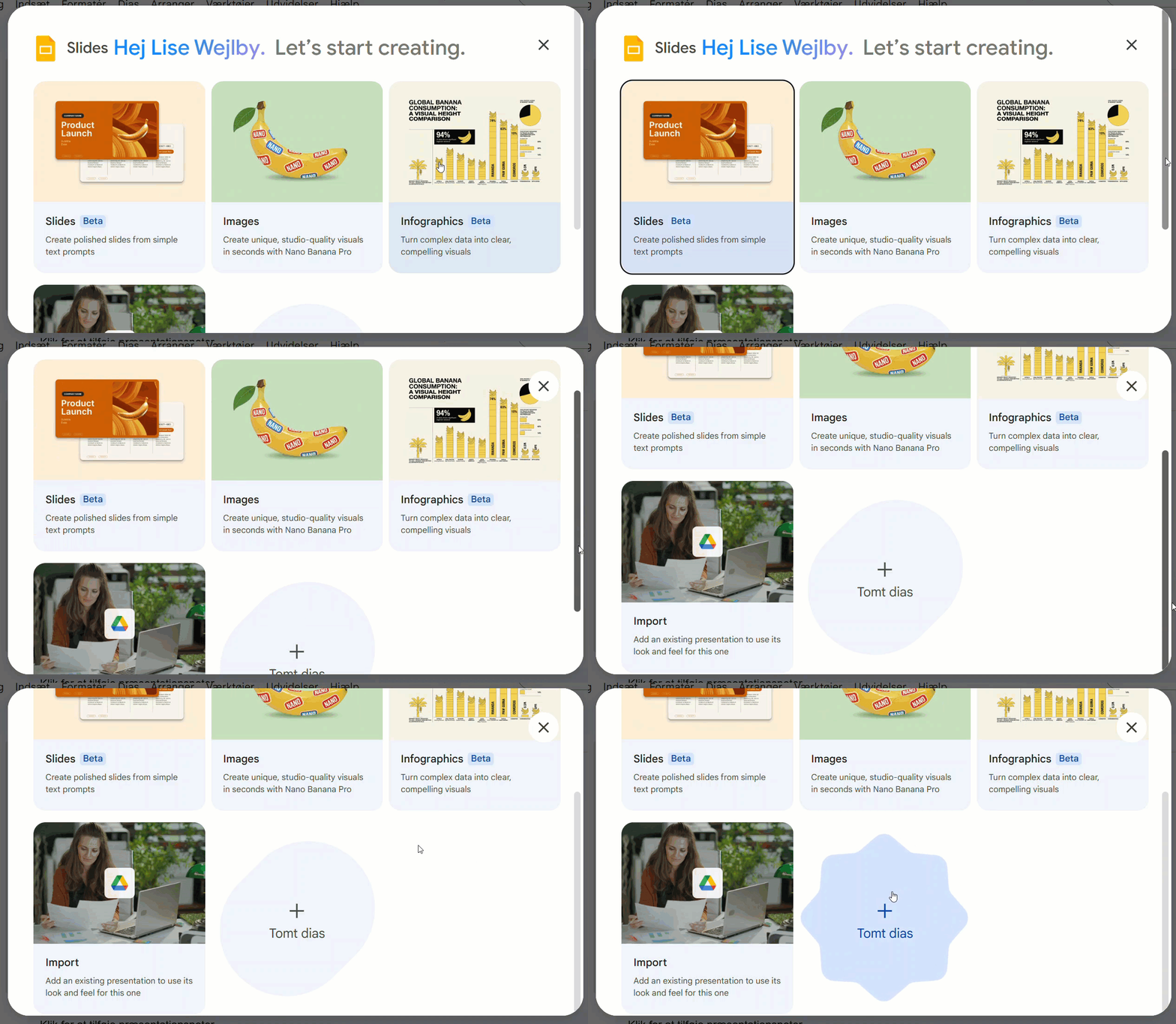
Nano Banana er rykket ind i Google Slides.
Nano Banana er Googles teknologi, der kan skabe og redigere billeder. Det er kunstig intelligens. Og det rykker i den grad på, hvordan vores slides kommer til at se ud.
Indtil videre er det hos os kun tilgængeligt på lærerkonti.
Forskøn eksisterende slides
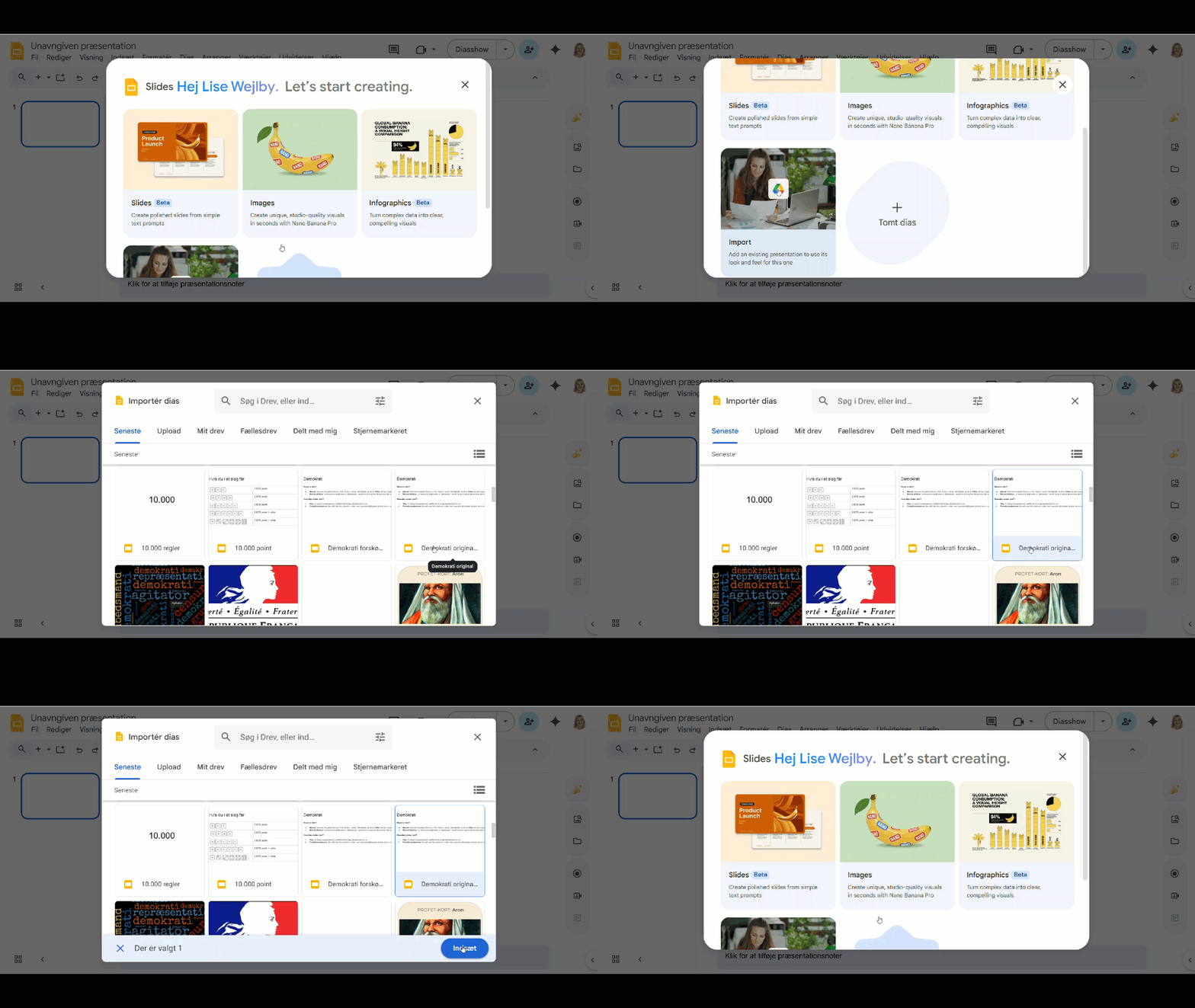
Jeg vælger at importere et af mine eksisterende slides.
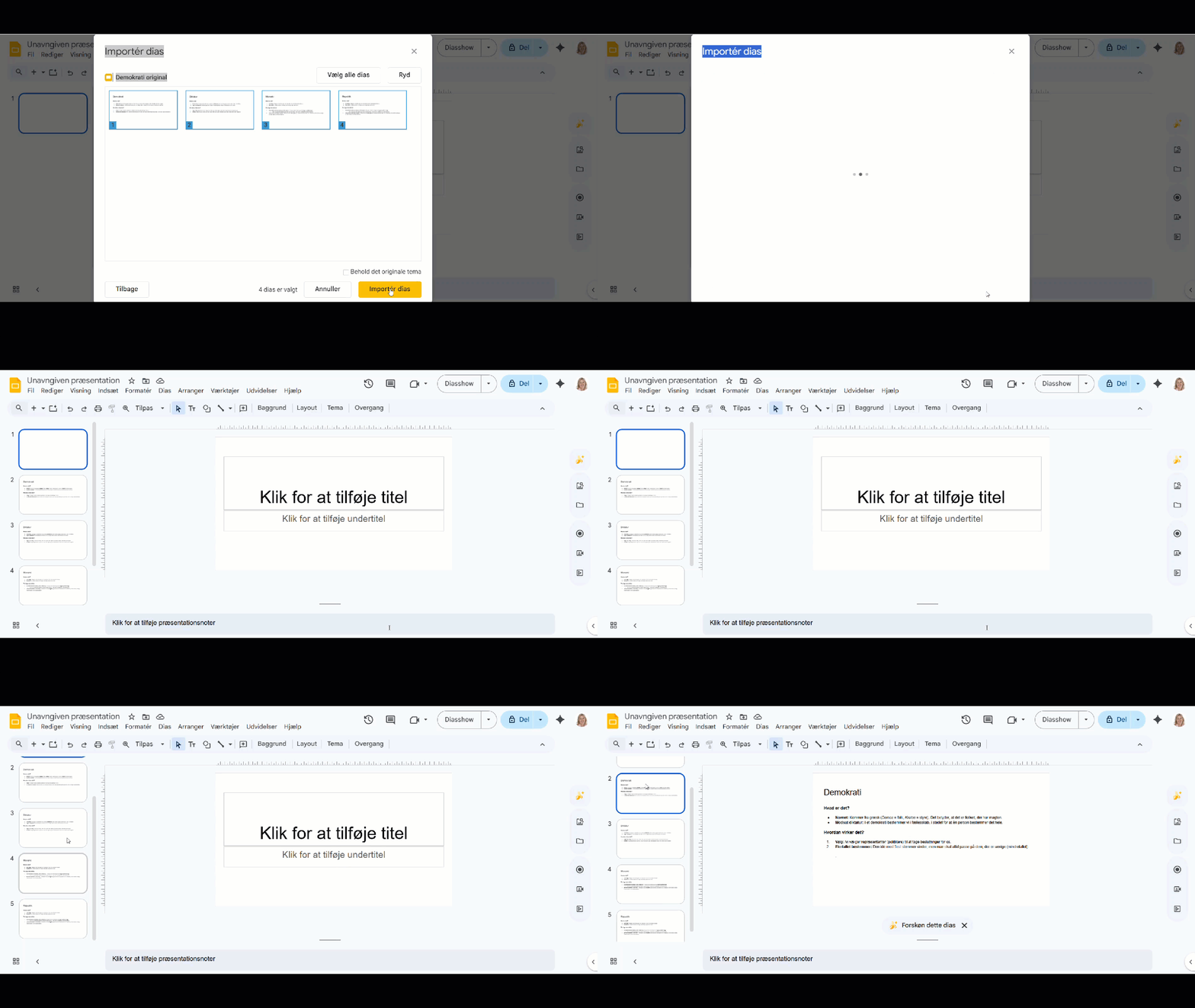
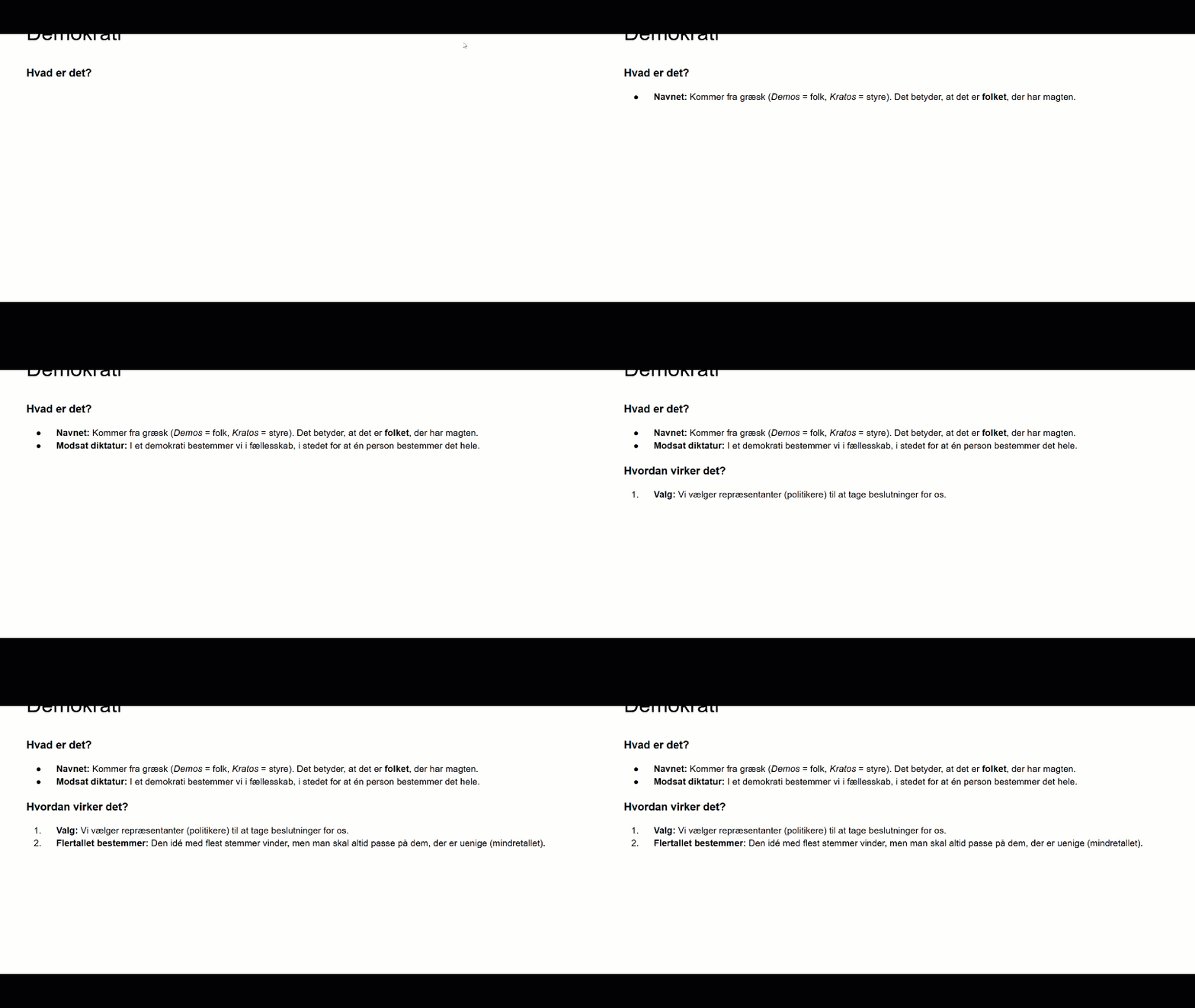
I næste step vælger jeg, at importere alle dias; men man kan også blot udvælge enkelte. Læg mærke til, at første dias er et normalt og tomt titeldias, så det skal slettes, hvis du ikke skal bruge det.
Når du skal bruge Nano Banana skal du stille dig på det enkelte dias og vælge “Forskøn billede.” Den kommer så med bud, som du kan vælge at indsætte. Det tager cirka 45 sekunder på slides alt efter, hvor meget tekst, der skal omsættes.
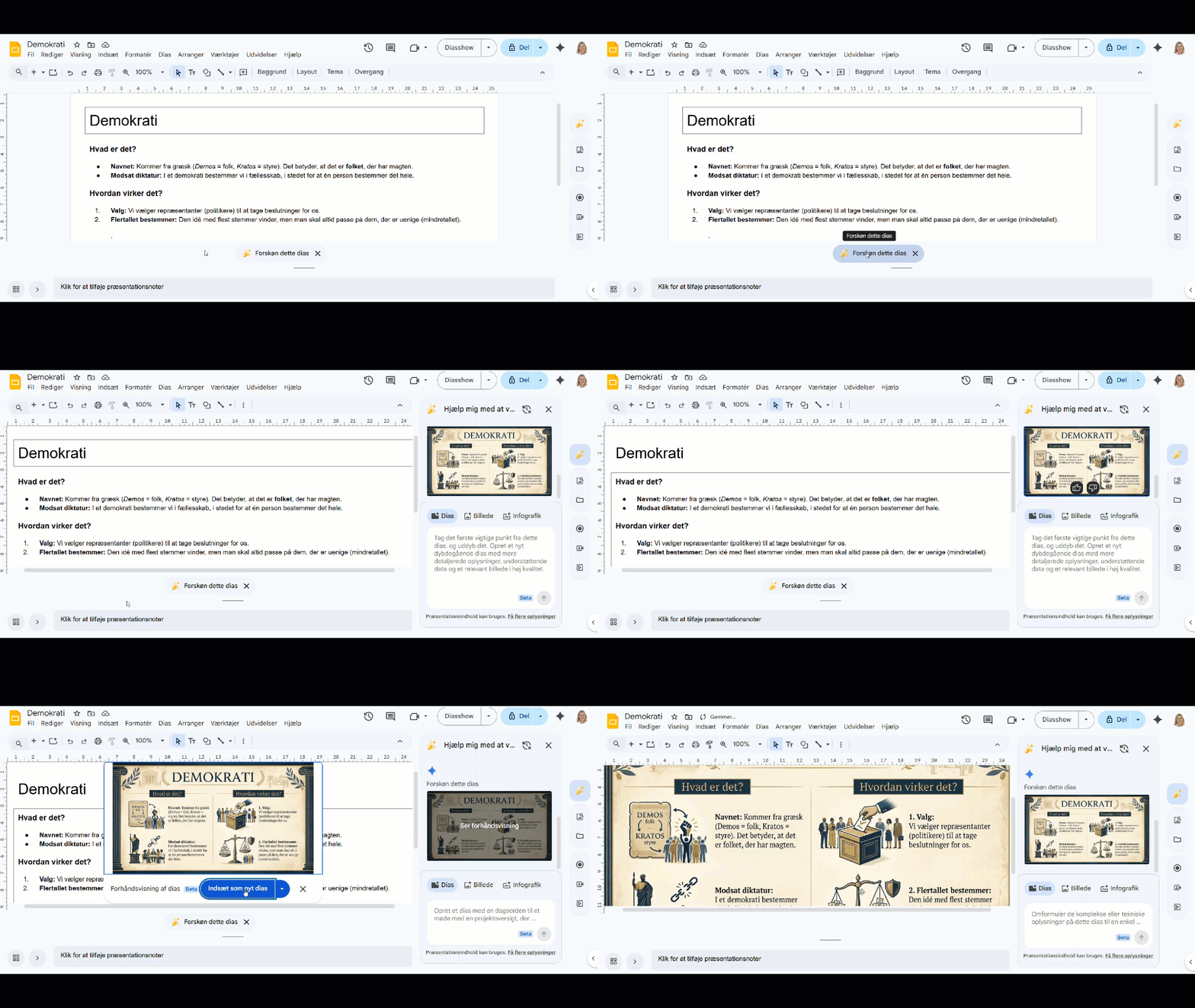
Dine origale slides er der stadig. De forsvinder først, hvis du selv sletter dem manuelt.
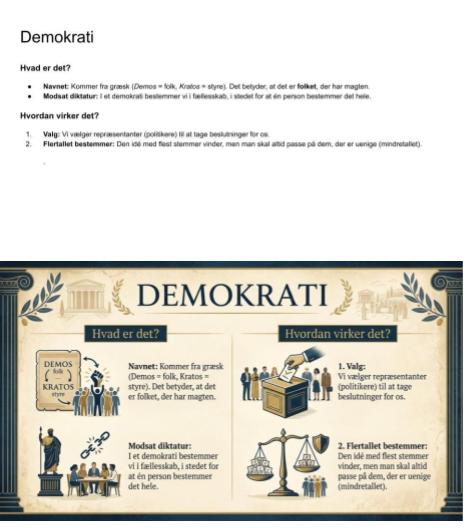
Nano Banana ændrer ikke på teksten på dine slides. Men den tilføjer tema, farver og grafik. Prøv at før og efter-billedet.
Hvis jeg har teksttunge dias, har jeg ofte indsat aniamationer, så jeg kan indsætte en oplysning ad gangen i slidet. Det kender du godt.
Desværre overføres disse animationer ikke til de forskønnede dias, så man skal være meget bevidst om, at der bliver virkelig meget infortion på hvert enkelt dias. Der er jo også billeder og grafik.
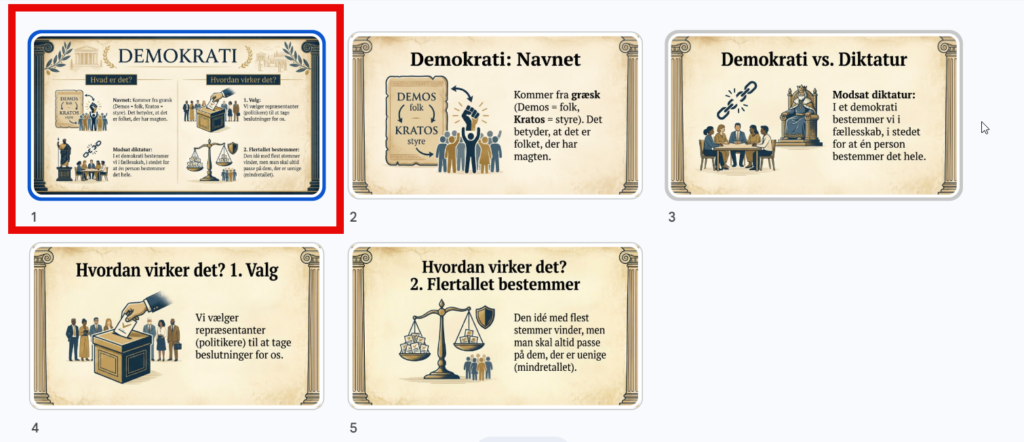
Derforklikker jeg på slidet og skriver en prompt, hvor jeg beder om at de 4 punkter i slidet bliver til 4 nye slides. Nedenfor er originalen indrammet med rødt. Ved siden af ser du de nye slides. Alle med kort tekst og meget enklere, så budskabet lettere ryger ind.
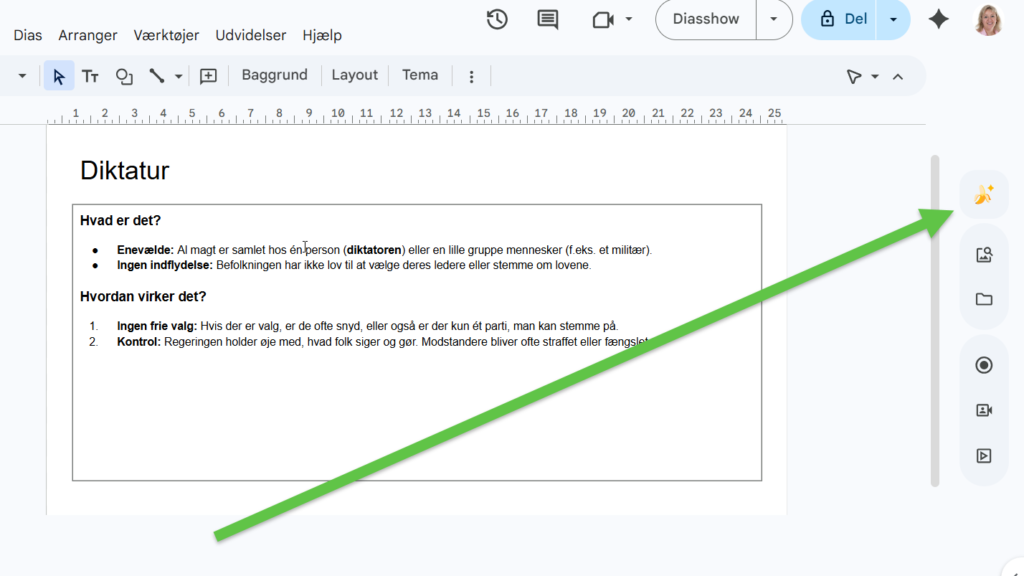
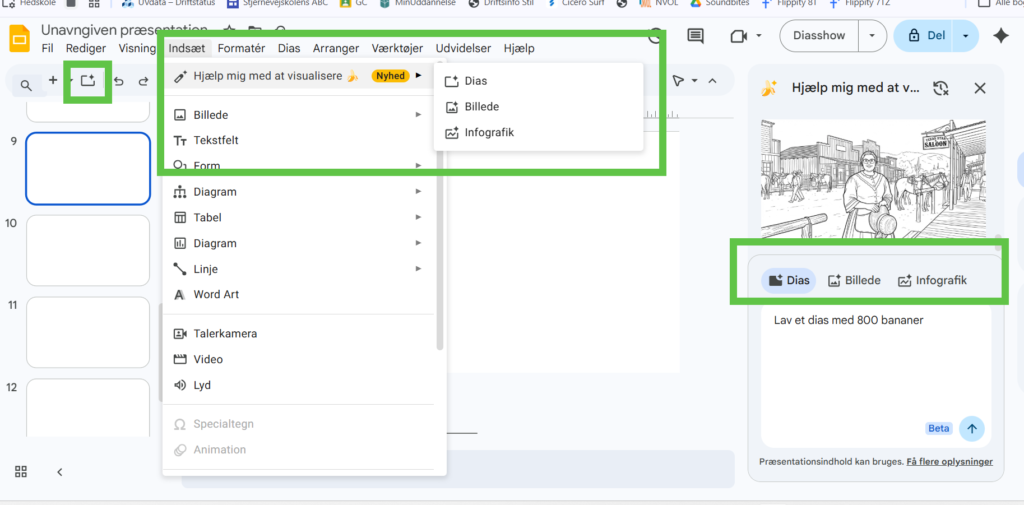
Hvis Nano Banana ikke dukker op af sig selv, kan du finde ikonet i menuen til højre
Udover at prompte om antallet af slides, kan man også bede om en anden stil, end den Nano Banana selv sætter ind. Jeg lavede følgende prompt til et slide: “Opret et titeldias om diktatur. Opret herefter 4 andre dias med de øvrigepunkter på slidet. Lav det hele i junglestil.“
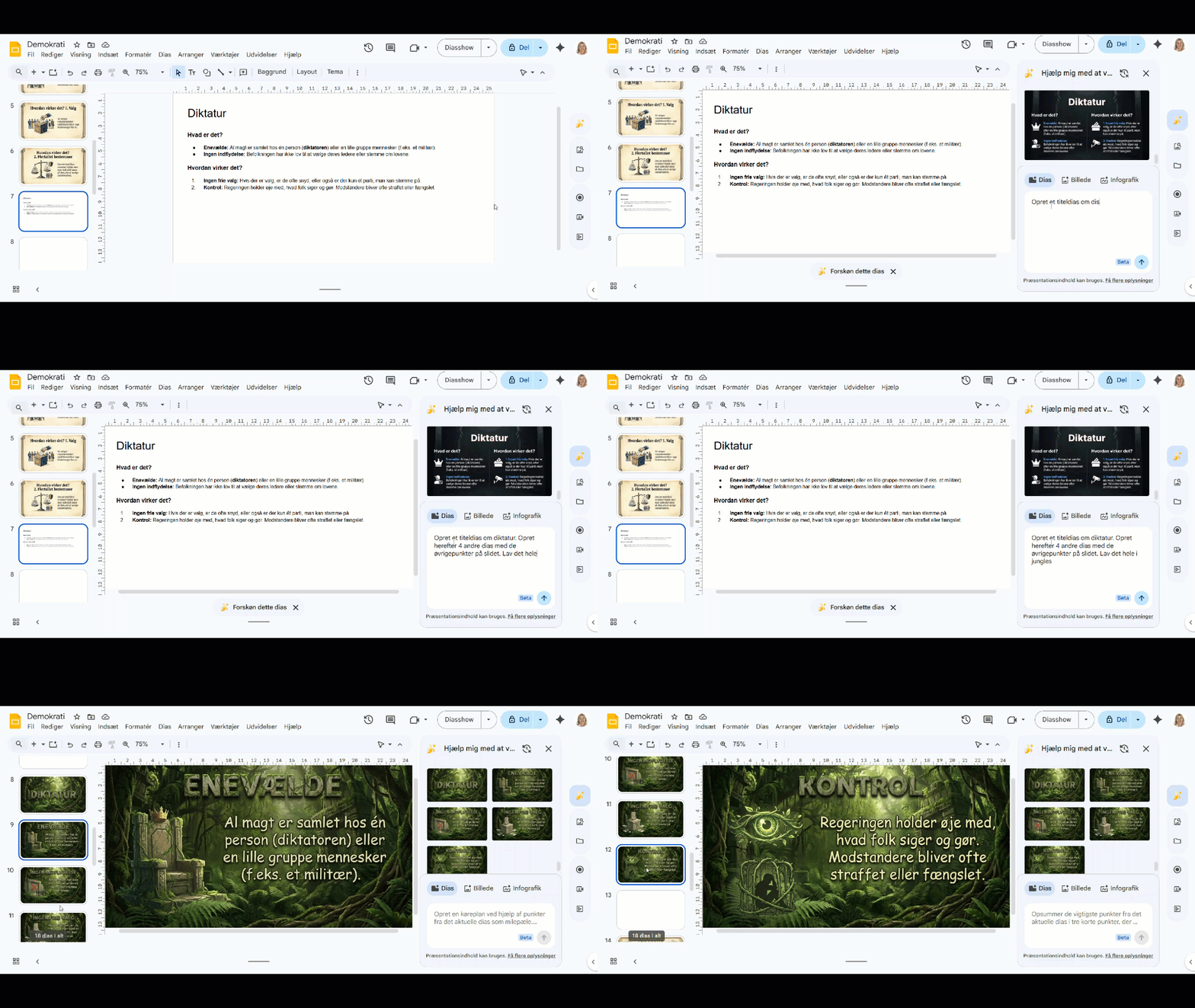
Man kan diskutere, hvor kønt det er. Men der er i hvert fald mulighed for at lave personlige slides.
Lav infografik
Infografik er en visuel fremstilling af kompleks data. Kombinationen af tekst og billeder kan gøre budskabet lettere forståeligt, fordi øjet nemmere kan afkode.
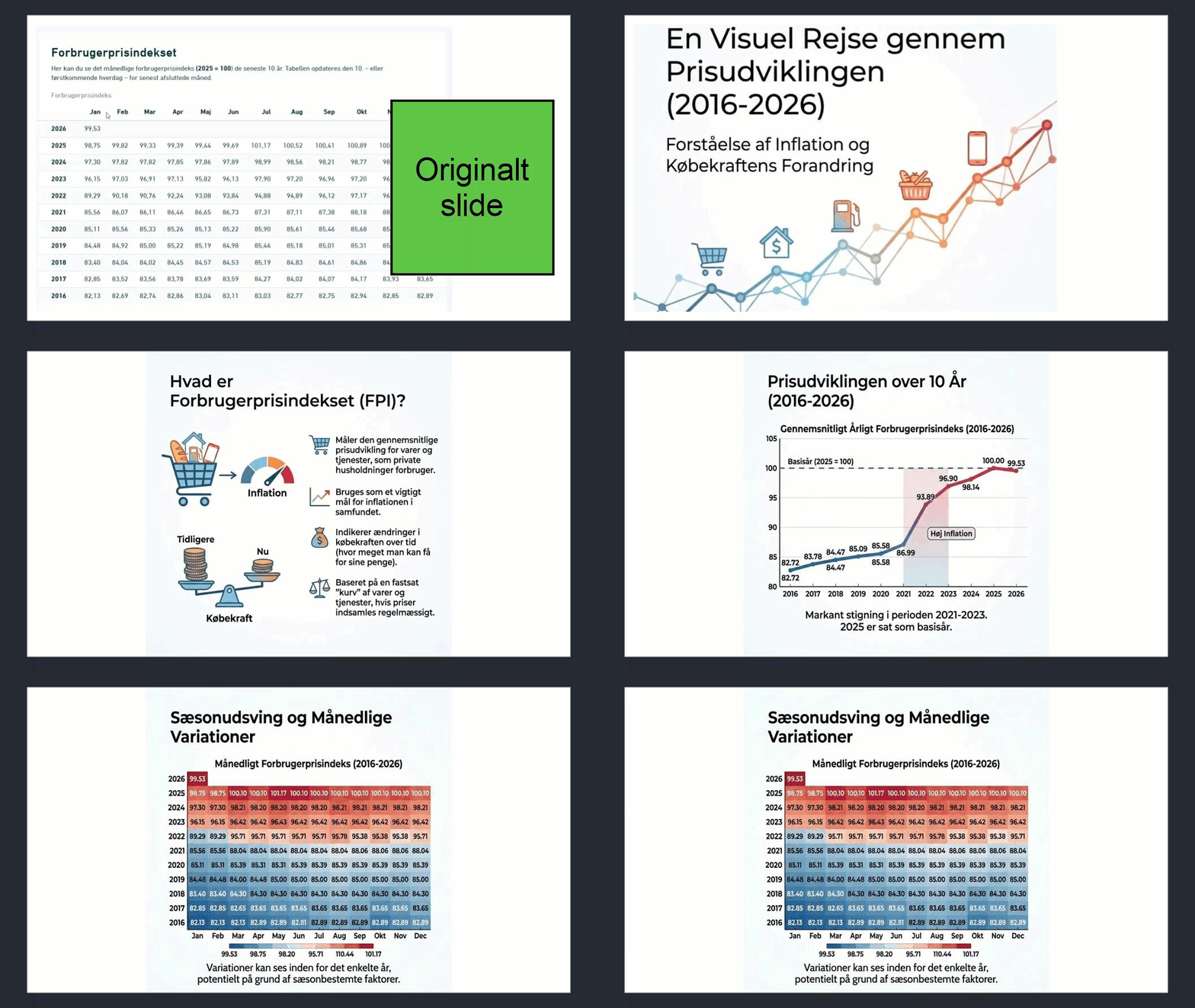
Også her kan Nano Banana noget. Jeg indsatte et forbrugerprisindeks fra Danmarks Statistik i et slide og bad Nano Banana om at oprette infografik.
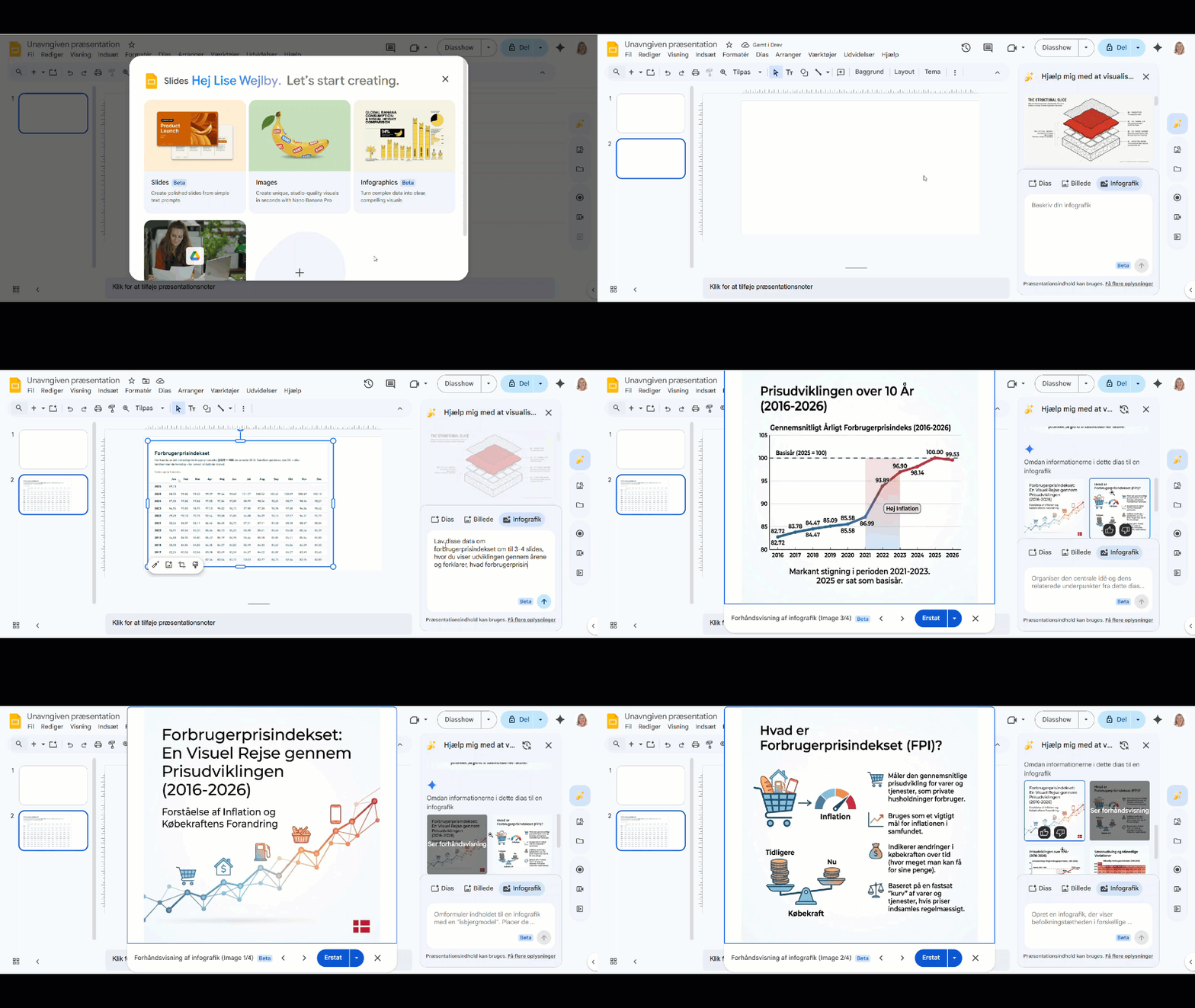
Jeg synes, opgaven er bestået!
Rediger billeder
Du kan redigere eksisterende direkte i Google Slides.
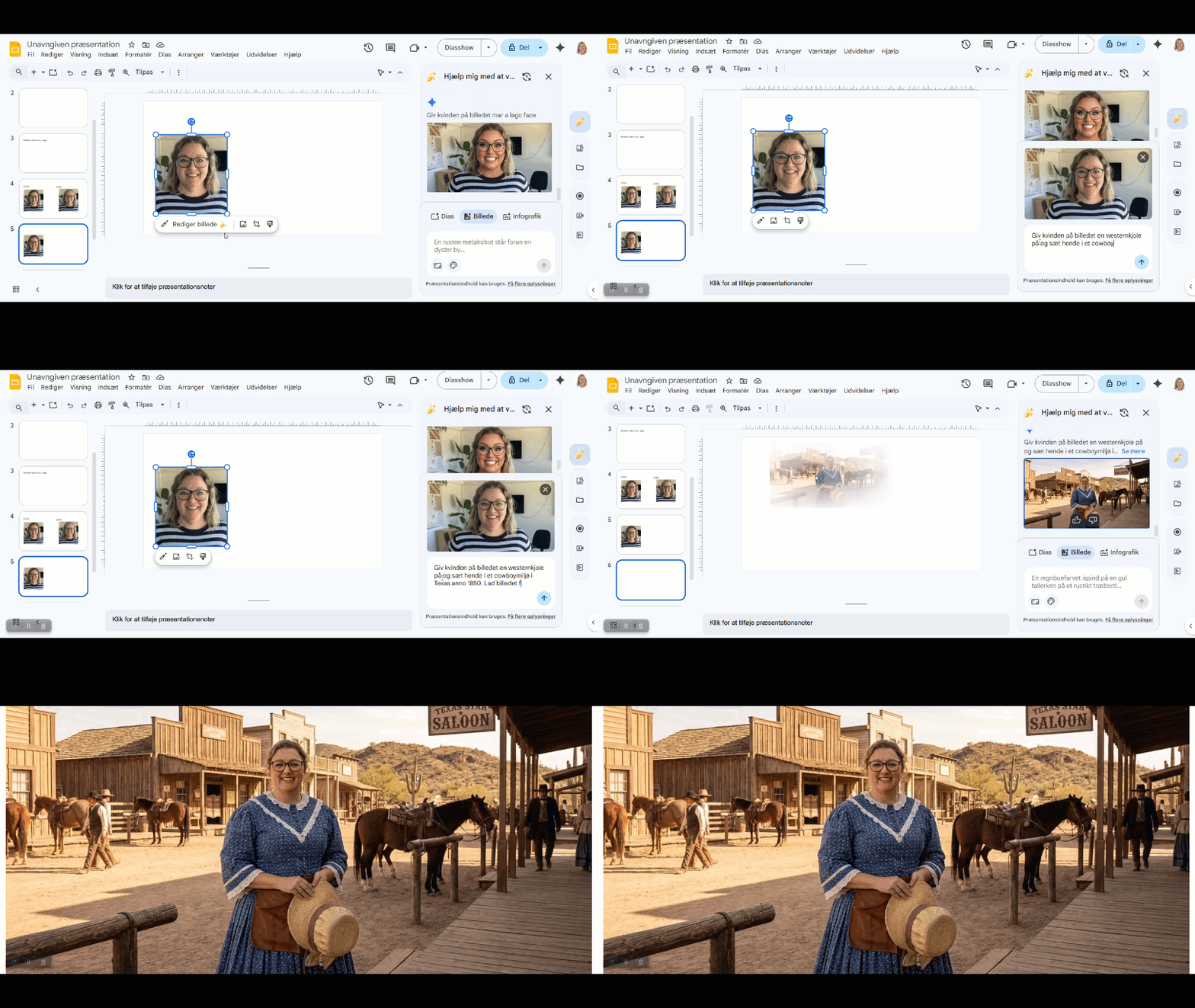
Klik på billedet, klik på bananen ved siden af “Rediger billede” og skriv din prompt – Her har jeg gjort mig selv 30 år ældre. Træk det nye billede ind i slidet.
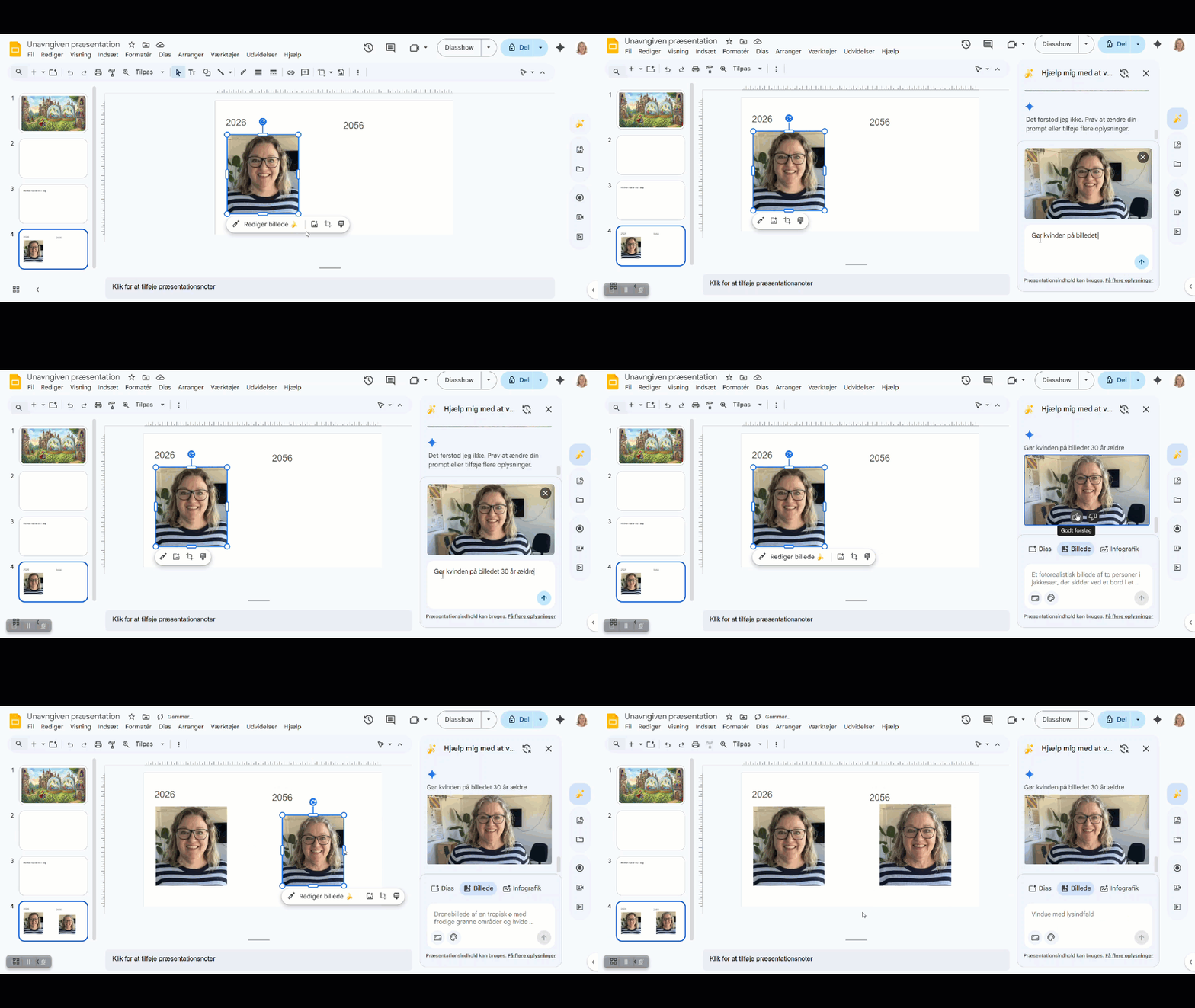
Jeg skulle også prøve at give mig selv Mar a Lago-face – og måske foretrækker jeg så alligevel rynker og slap hud.
Lad eleverne bruge fotos af sig selv og lad dem sætte billederne ind i nye miljøer. Og så kan de skrive ud fra det. Det åbner i den grad for perspektiver i både dansk, men også kulturfag og sprogfag.
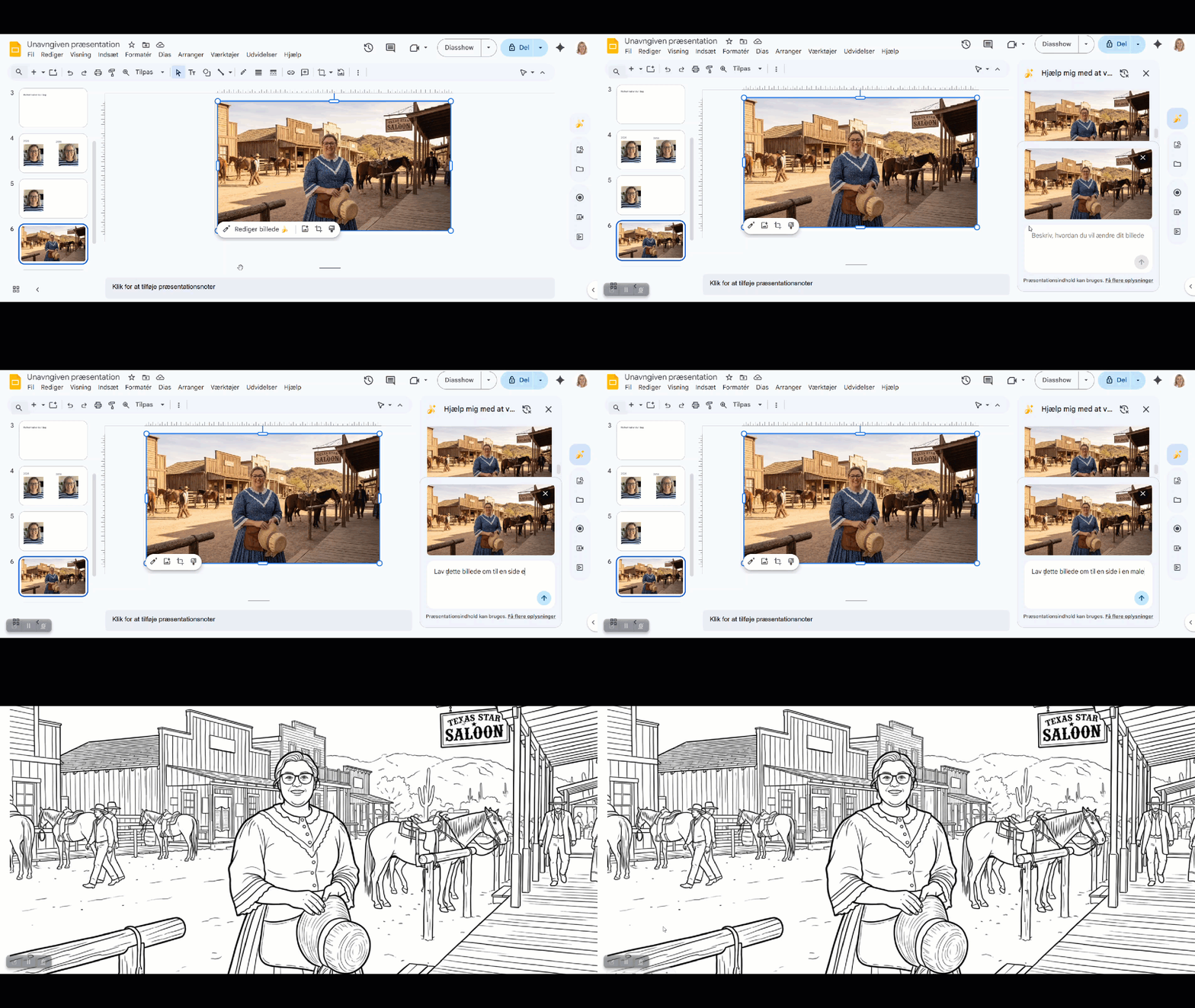
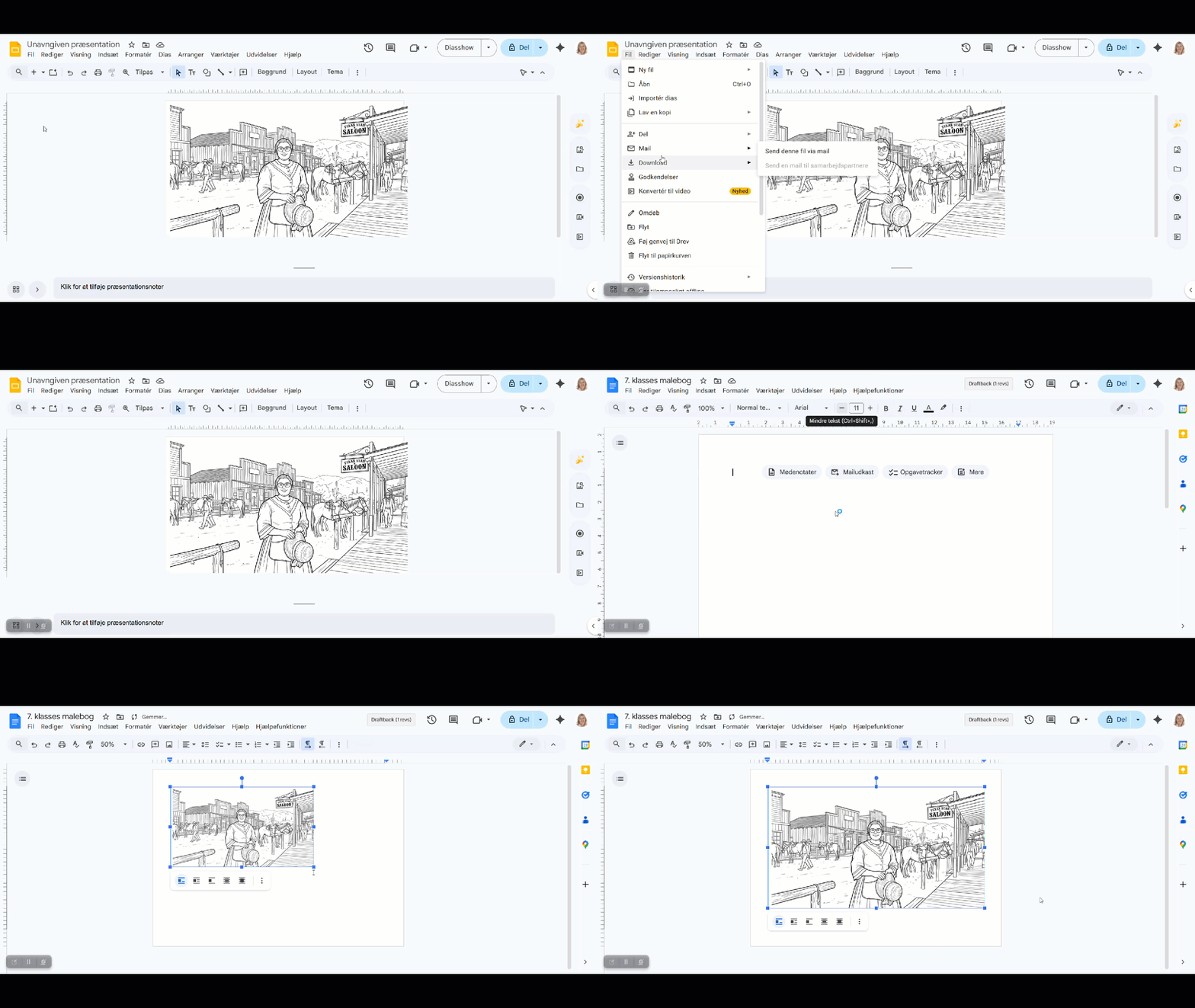
Eller forestil dig, at du tager billeder af dine elever på en tur og laver billederne om til sider i en malebog. Det kunne være så fedt i indskolingen.
Generer billeder
Du kan også let og hurtigt generere billeder direkte i Google slides. Du kan indsætte billeder under “Indsæt” og vælge “Billeder” – eller du kan klikke på bananen i menuen i højre side eller ved knappen “Opret diasbillede” lige under “Redigerknappen.” Der er mange muligheder.
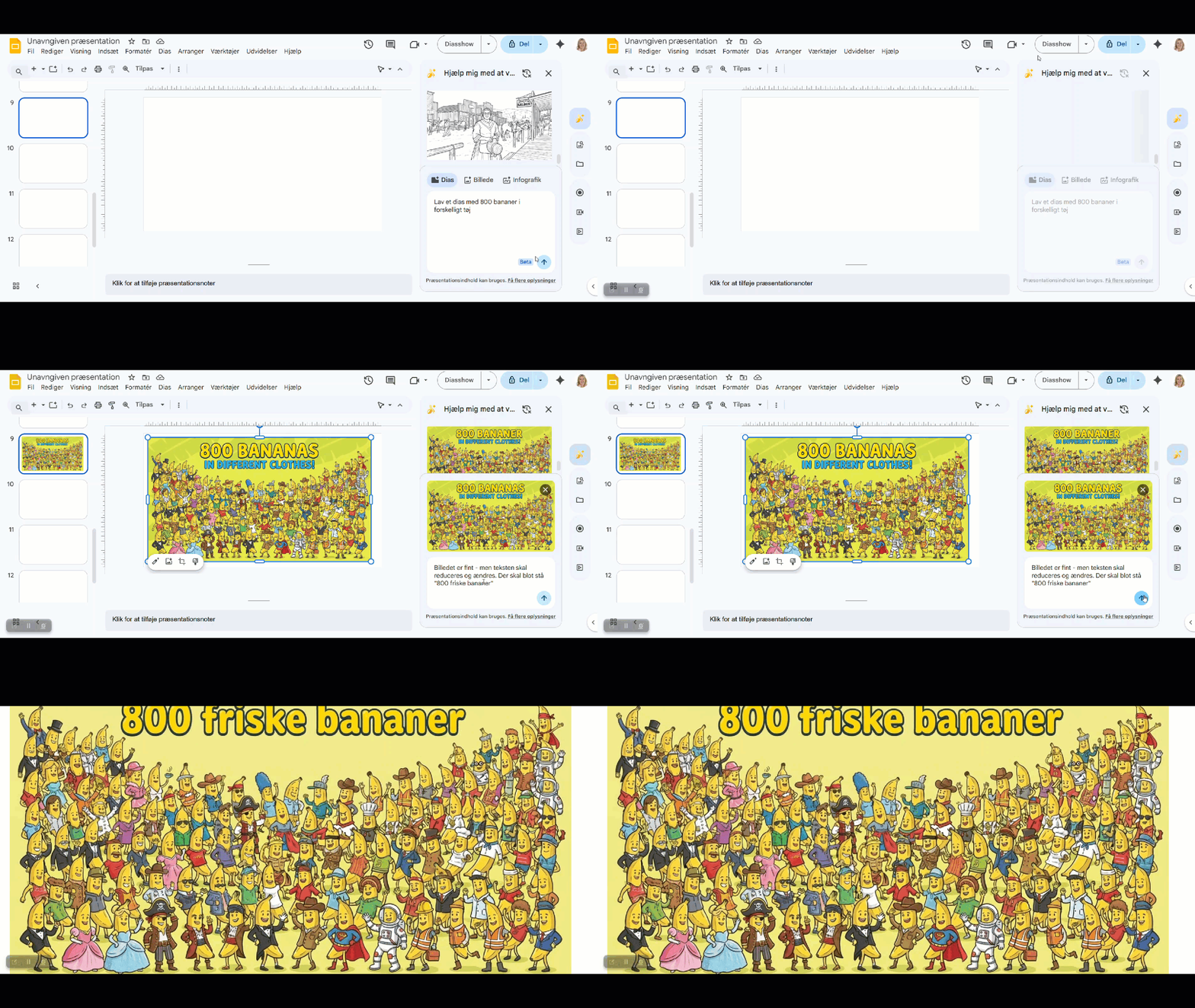
Og så skal du blot skrive en prompt med, hvad du vil have på billedet. Og er du ikke tilfreds, så redigerer du billedet og skriver en ny prompt.
Overfør billederne til andre former for Google Dokumenter
Hvis du vil indsætte et billede fra Google Slides til fx. Google Docs, er det ret enkelt.
- Stil dig på det aktuelle slides
- Klik på “Fil”
- Klik på “Download”
- Vælg “JPEG-billede”
- Skift til Google Docs
- Vælg “Indsæt”
- Vælg “Billede”
- Vælg “Upload fra computer”
- Tilpas billedet til siden

You may also like