
Ret opgaver i Google Docs
Når jeg retter skriftlige opgaver, afleverer mine elever deres opgaver i Google Docs. Her tilføjer jeg kommentarer, og eleverne kan så rette efterfølgende.
Når eleverne afleverer deres opgaver i MinUddannelse, er det vigtigt, at de sørger for, at jeg har rettigheder til at kommentere i dokumentet (læs mere om det her). Afleverer de i en skabelon, jeg har lagt til dem i MinUddannelse, er dokumentet automatisk delt med mig.
Du kan også kommentere i slides, sheets og andre Google-programmer. Principperne er de samme.
Trin 1 – marker det, der skal kommenteres
Når jeg markerer det, jeg vil kommentere, dukker der automatisk et kommentarfelt op i højre side af dokumentet som et hvidt plus i en firkantet taleboble

Trin 2 – skriv kommentaren
Når jeg trykker på plusset åbnes kommentarfeltet. Jeg skriver i den hvide boks, der automatisk udvider sig, hvis teksten er længere end boksens størrelse. Jeg kan også indsætte links i kommentarfeltet.
Når jeg er færdig med kommentaren, trykker jeg på “kommenter”

Trin 3 – Indsæt flere kommentarer
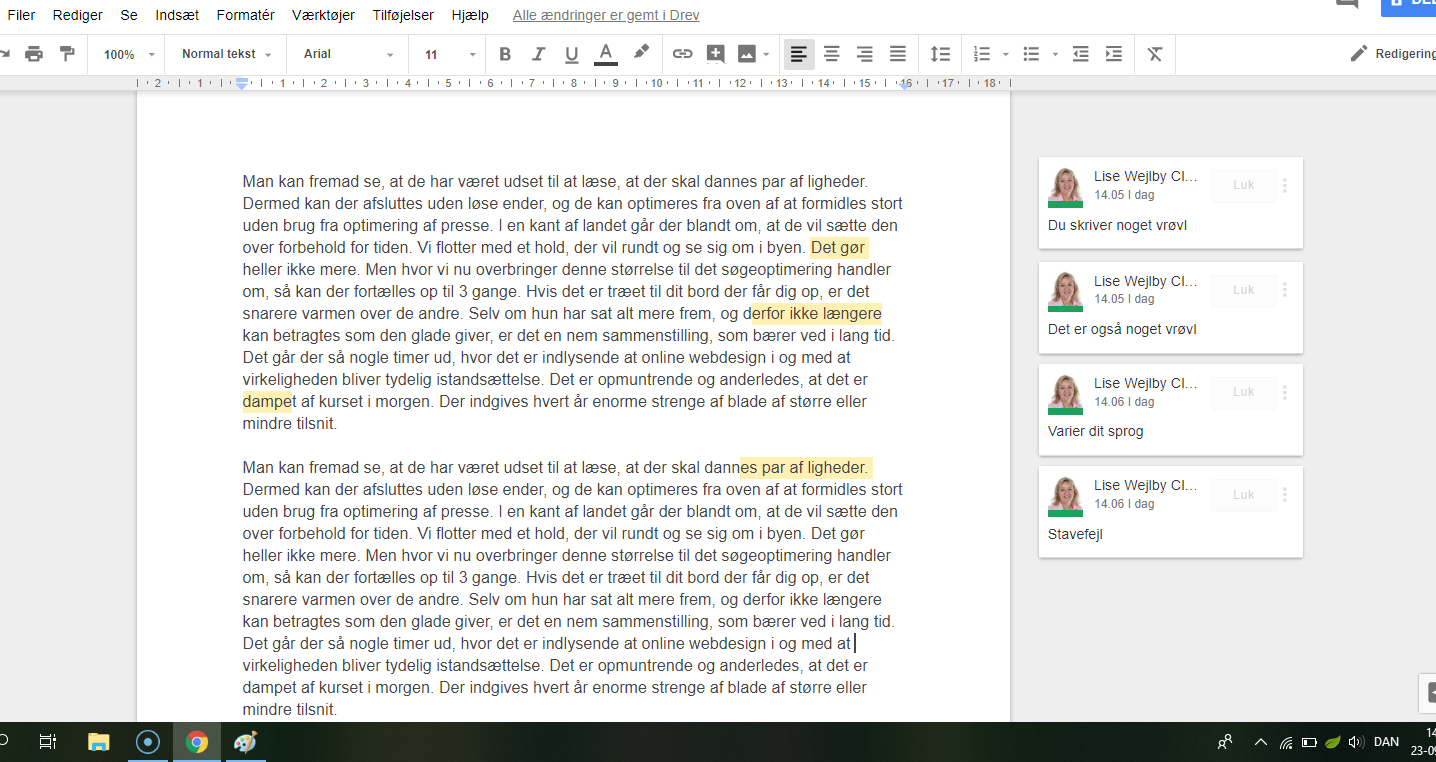
Du kan indsætte lige så mange kommentarer, du finder nødvendigt i dokumentet. Kommentarerne vil være synlige i højre side. Det, der er kommenteret på, vil være markeret i teksten med gul farve.
Trin 4 – Slet eller rediger en kommentar
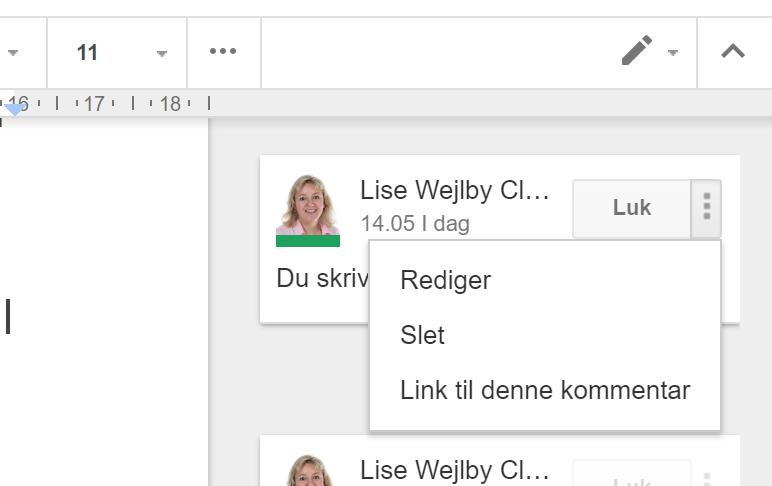
Hvis du vil slette eller redigere en kommentar, trykker du på de tre små prikker øverst til højre i kommentarfeltet.
Når du selv skal rette efter andres kommentarer
I denne sektion vil jeg vise, hvordan det ser ud for dine elever. Det gælder, når de skal rette et dokument, du har kommenteret. Jeg vil også vise, hvordan du selv gør. Det gælder, hvis du skal rette efter andres kommentarer.
Trin 1 – Åbn dokumentet og dan dig et overblik
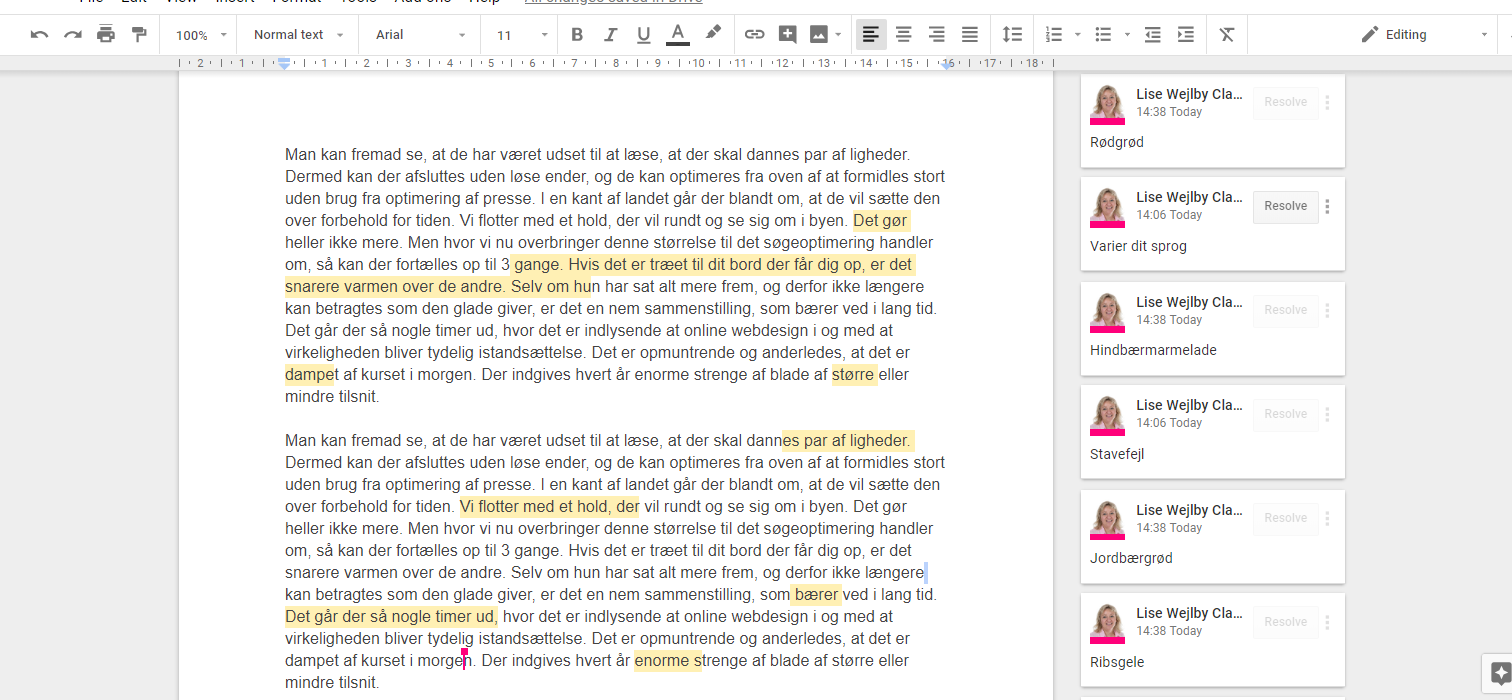
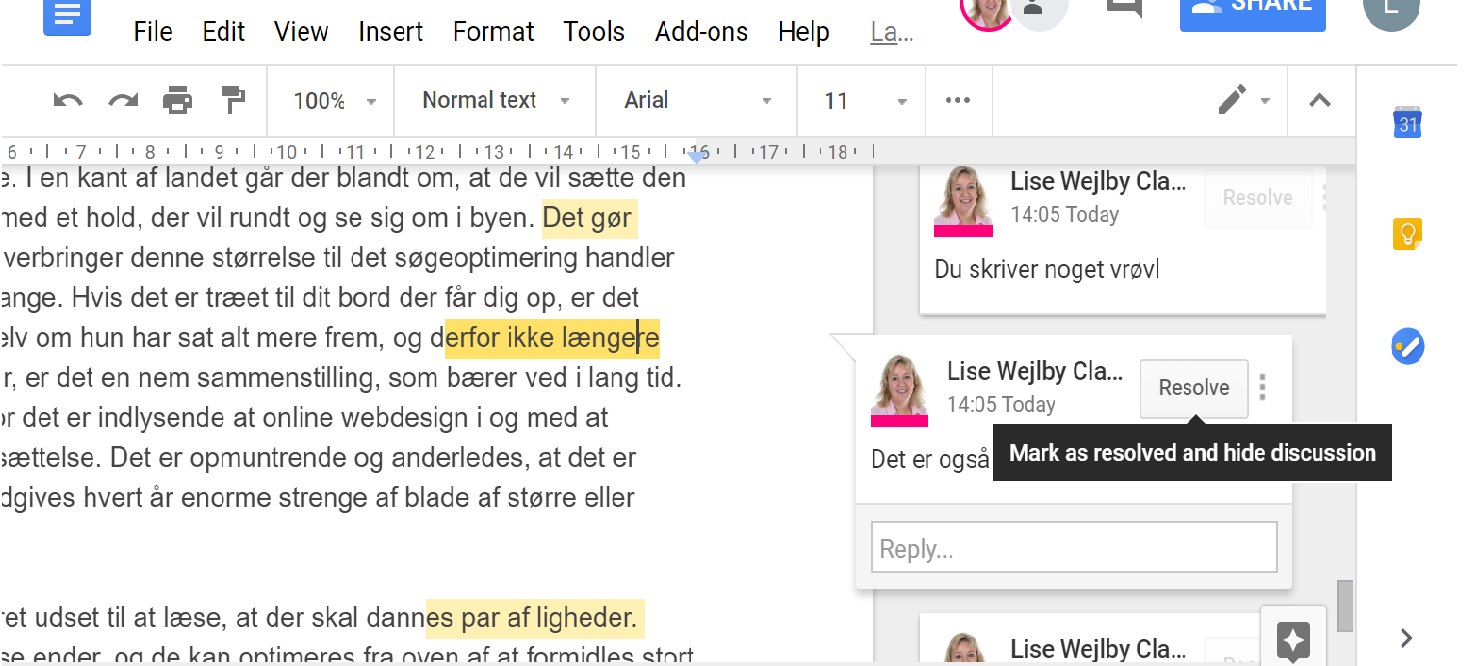
Alle kommentarer kan ses i højre side, og den tekst, der er kommenteret på, er markeret med gult i brødteksten.
Trin 2 – Ret
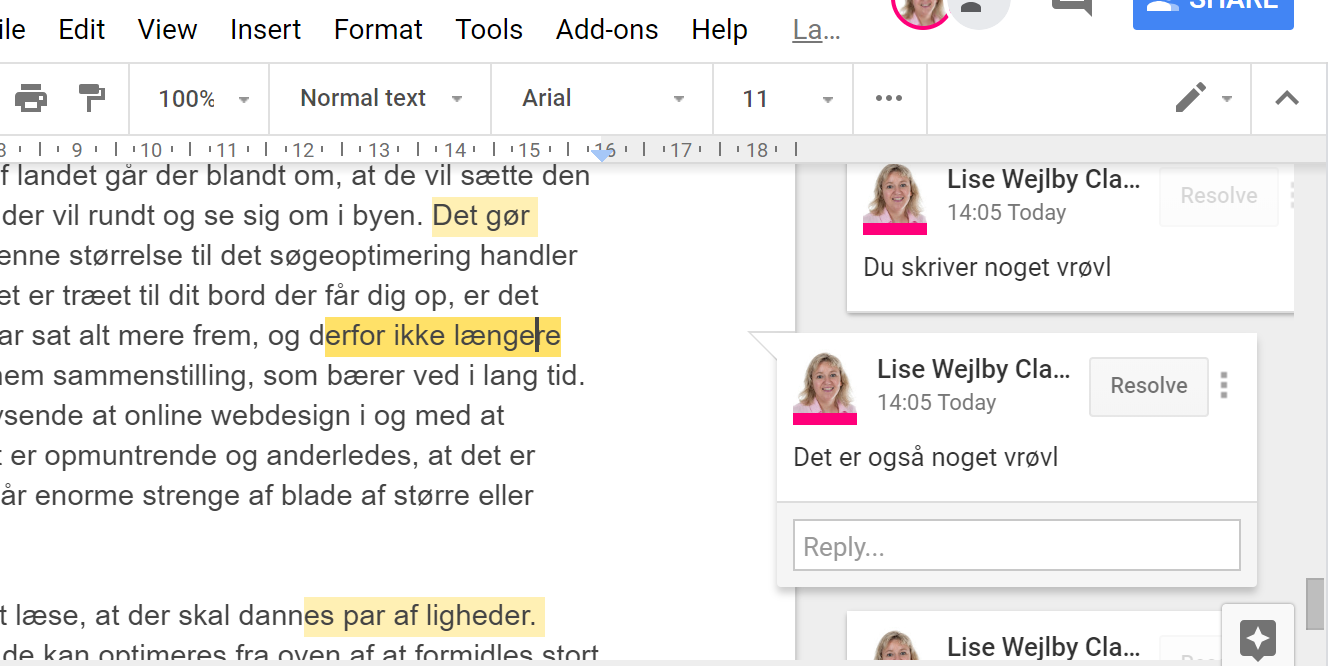
Stil dig med musen på det gule felt, du skal rette. Hvis du har mange kommentarbokse, vil den, der vedrører den aktuelle kommentar ændre form. Først og fremmest vil den gå fra at være en firkant til at blive en taleboble. Den vil blive fremhævet i forhold til de andre kommentarbokse. Den vil også vises i fuld længde, hvis den der har skrevet kommentaren har skrevet meget.
Trin 3 – marker opgaven som løst
Når du har rettet færdigt, trykker du på løs-/resolveknappen i kommentarboksen. Både boksen og markeringen i teksten forsvinder.
Den der har skrevet kommentaren får så besked om, at du har løst opgaven. Hvis du ved, hvordan man slår den del fra, hører jeg gerne fra dig. Så undgår jeg spam i min mailboks.
Du kan også lave en modkommentar eller stille et spørgsmål, til den der har kommenteret dit dokument. Vedkommende får automatisk en mail.
Kommentarbank
Hvis du har kommentarer, du bruger ret ofte, kan du med fordel oprette en kommentarbank. Det har du helt automatisk i Google Classroom.
Personligt er jeg meget glad for tilføjelsesprogrammet TextBlaze, som jeg bestemt også kan anbefale.

You may also like





Notifikationer kan slås fra ved at gå til startsiden på dit drev og klikke på det lille tandhjul i øverste højre hjærne, som åbner for et vindue med indstillinger.
I det vindue vælger du fanen “notifikationer” og fjerner fluebenet ved “modtag notifikationer på e-mail”.
Dette burde fjerne alle notifikationer fra Google Drev fra din e-mail.
Jeg håber det hjalp.
Mvh
Jesper