Fotos fra telefon til Google Drev
Jeg er startet med en ny årgang. Mange elever kommer fra andre skoler. Deres tekniske kunnen er meget forskellig.
Vi vil rigtig gerne have dem til at arbejde meget med fotos og billeder i alle former. Men når det kommer til at få elevernes fotos fra deres telefon til Google drev, bliver det bøvlet. De har mange forskellige modeller af telefoner. Og på telefonerne kan vi ikke regne med, at de har de samme apps.
Eleverne er egentlig rigtig gode til at arbejde med de forskellige apps i Google Drev. De er også gode i SkoleTube. Men at få inkorpereret deres egne fotos bliver nogle gange noget bøvl.
Vi har altså haft brug for en one-size-fits-all-løsning.
Den findes heldigvis. Alle elever bruger nemlig MinUddannelse, og den kan tilgås fra alle telefoner uden en dedikeret app.
Du finder vejledningen nedenfor. Men du finder den også som PDF-fil til print. Eller som billedfil lige til at gemme og sætte ind i MinUddannelse, så vejledningen ligger der.
Vejledning som PDF
Vejledning som billedfil til at downloade og sætte ind som billede i MinUddannelse
Lærerforberedelse
Start med at oprette en opgave til din elever på MinUddannelse.

Elevopgaver på telefonen
Log på MinUddannelse på din telefon og find opgaven.
Klik på “Tilføj indhold ” og vælg “billede.”
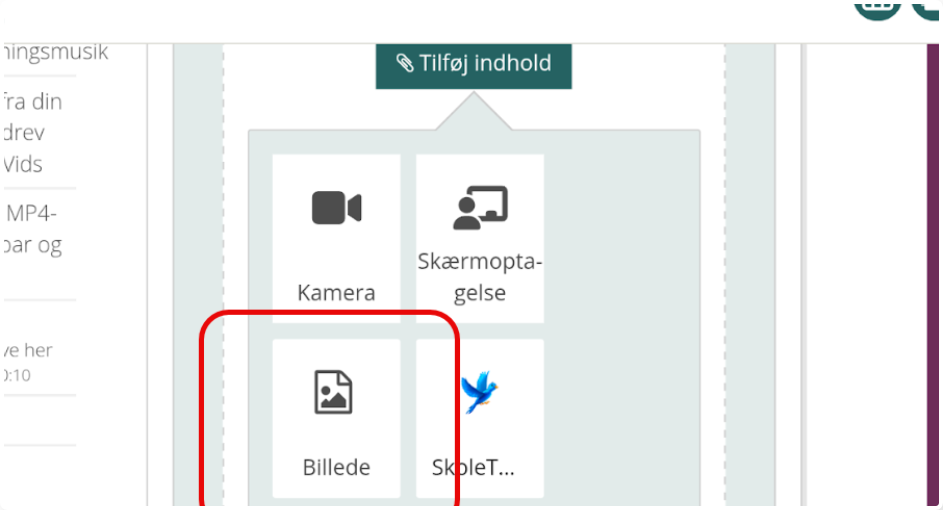
Upload billedet og tryk “Aflever besvarelse”

Elevopgaver på computeren
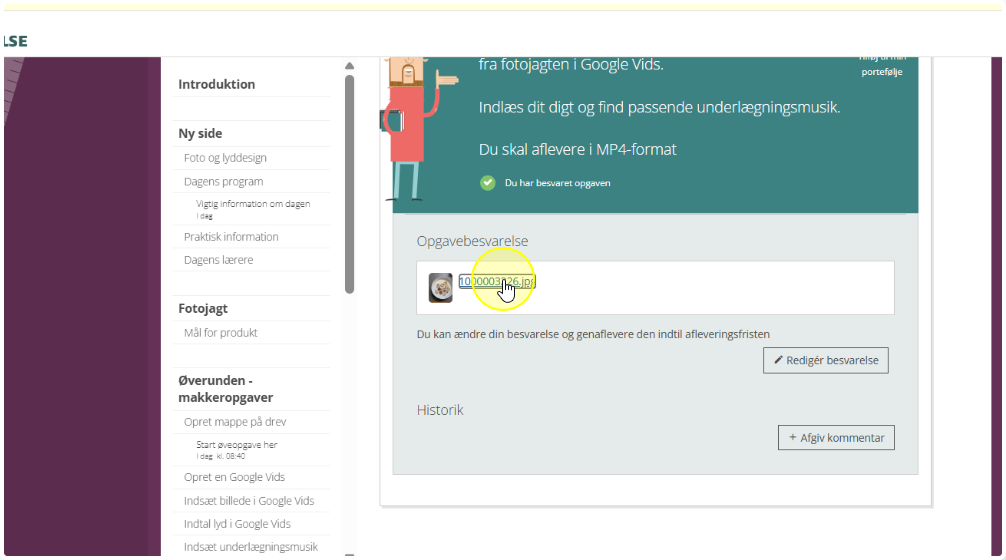
Åbn MinUddannelse på din computer. Klik på det billede, du har afleveret fra din telefon
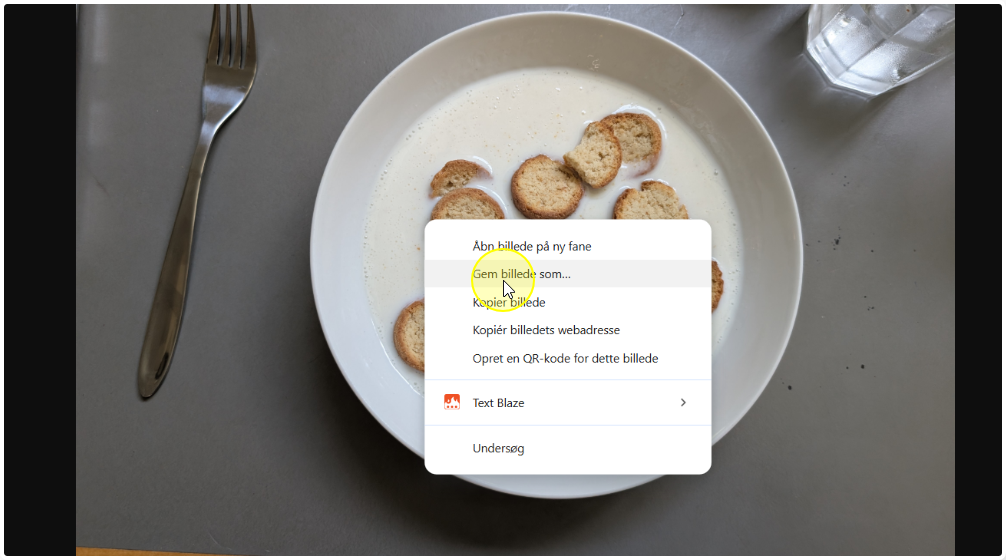
Højreklik på billedet og vælg “Gem billede som.”
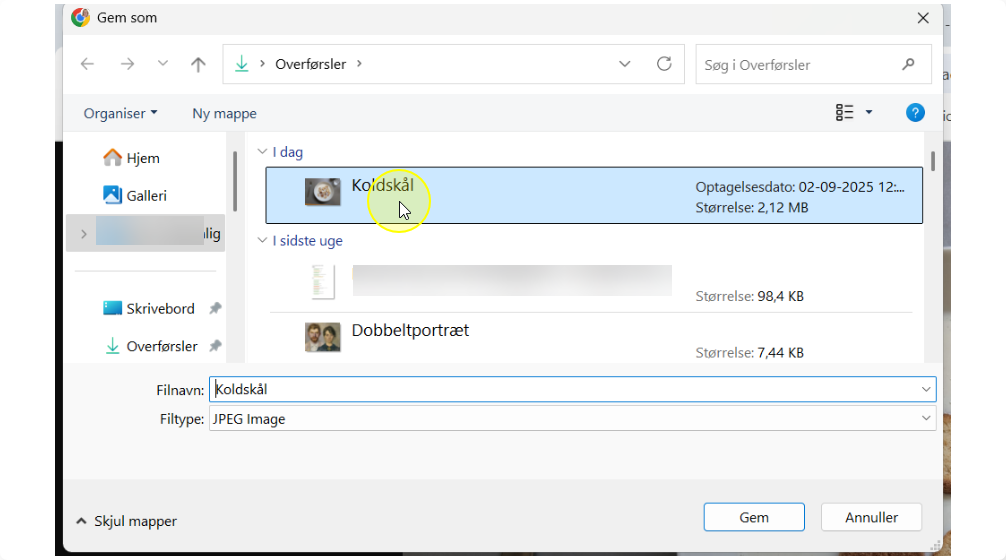
Giv filen et navn og tryk på “Gem.”
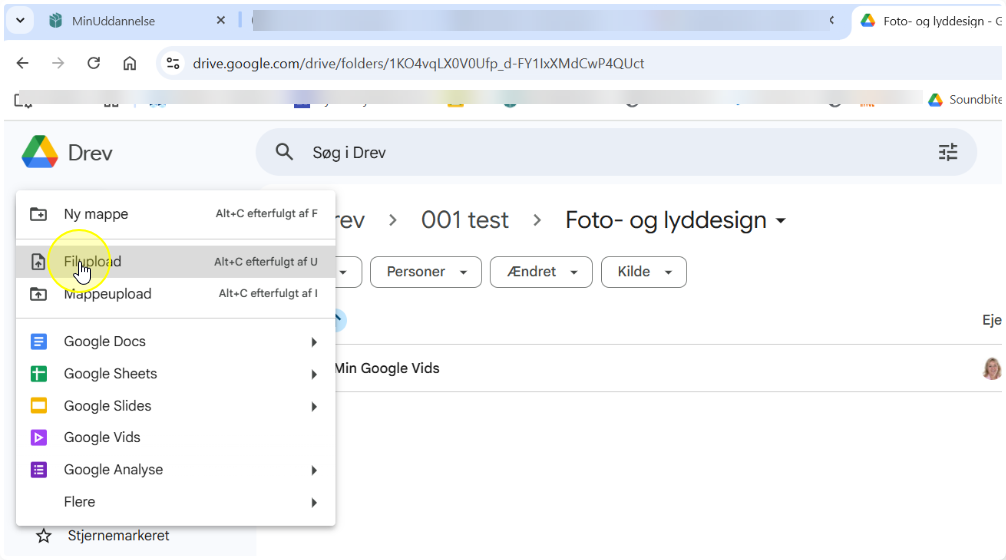
Gå ind på drev og klik på “Ny.”

Vælg “Filupload.”
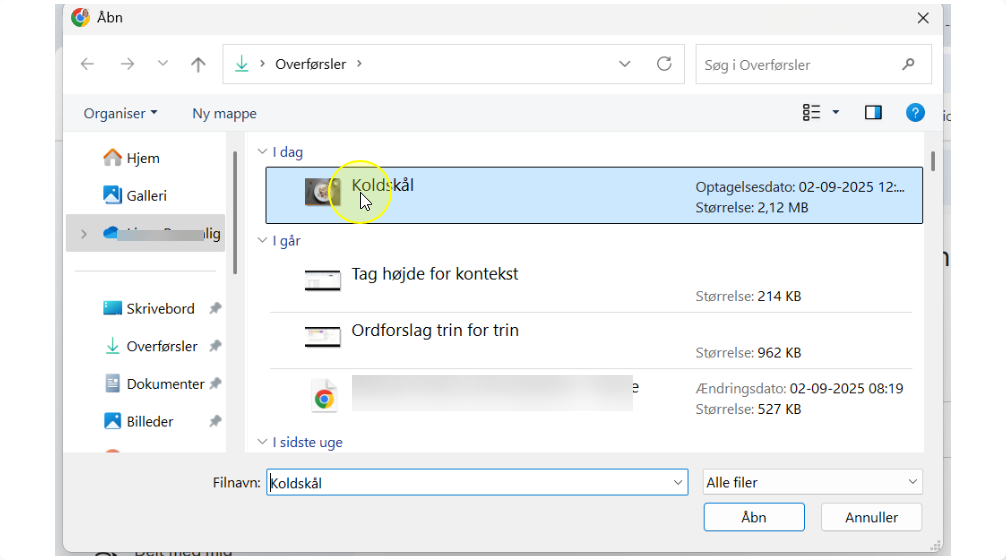
Find filen på din computer.
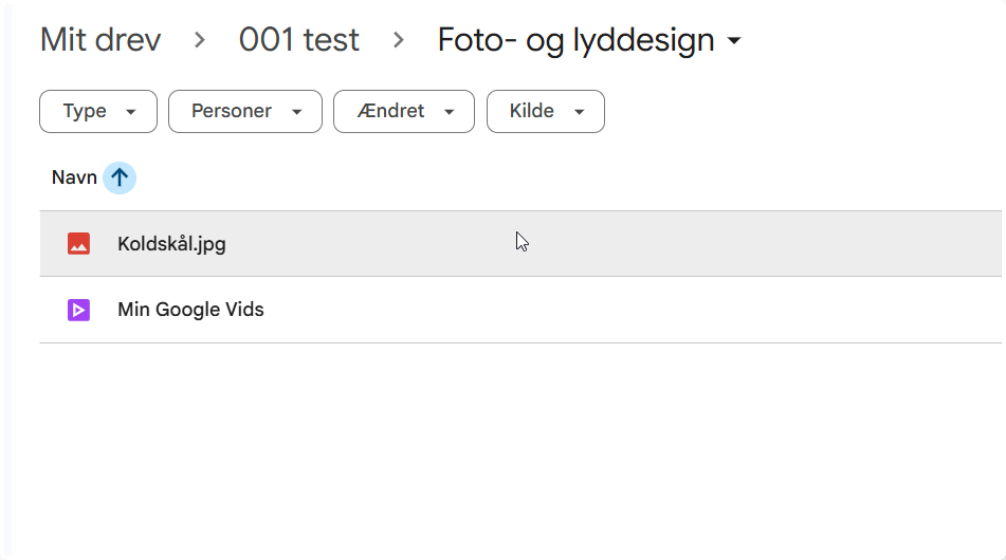
Billedet er nu på dit drev

You may also like