Google analyse. Nu med Gemini
Google Analyse er dit go-to-værktøj til selvrettende quizzer. Gemini er ved at blive udrullet til Google Analyse. Mere er på vej. Men allerede nu er der fede funktioner.
Du kan få Google Analyse til at oprette en quiz til en tekst, du har på drev på få sekunder.
Start således:
- Gå til https://docs.google.com/forms
- Tryk på “Tom formular”
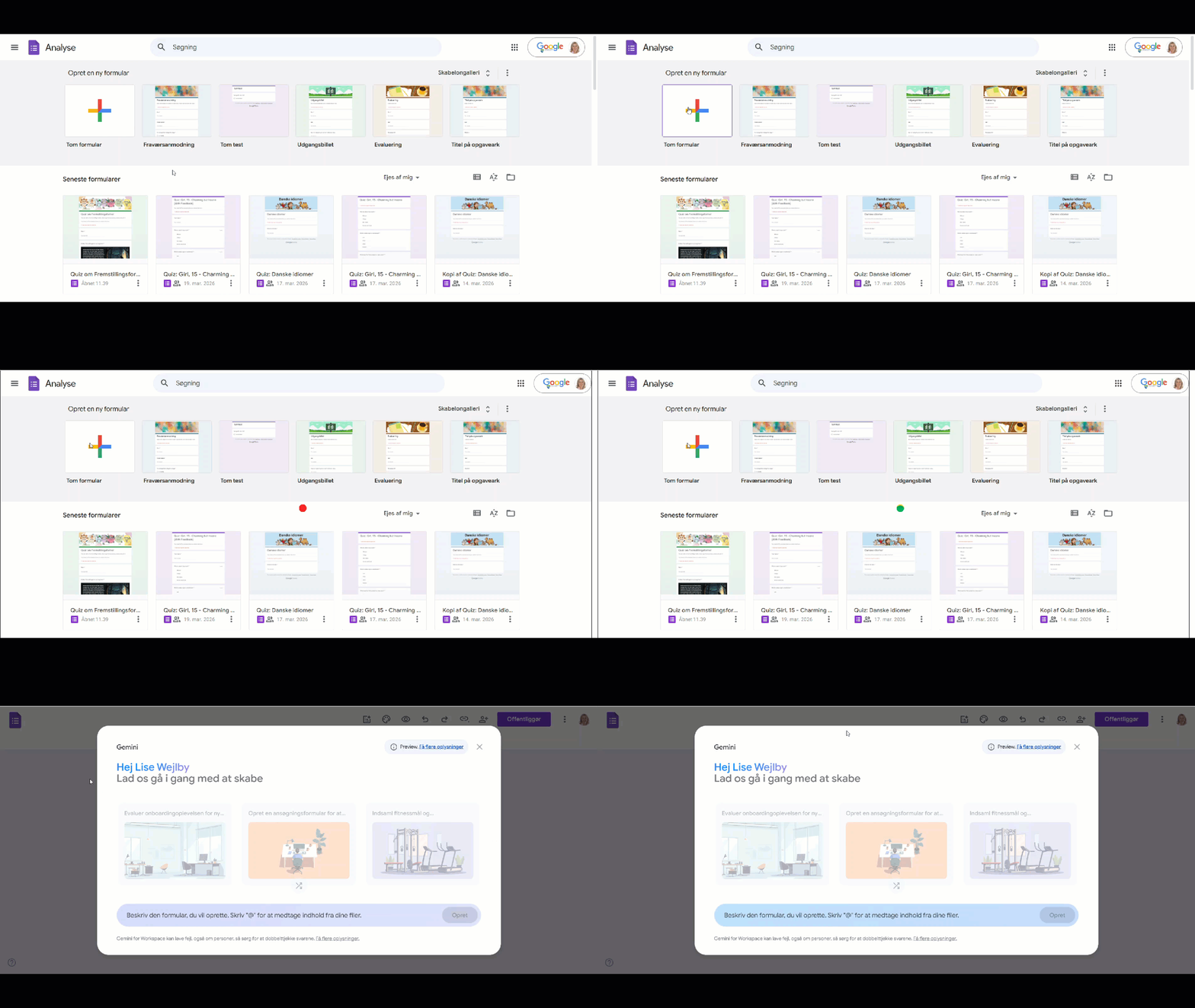
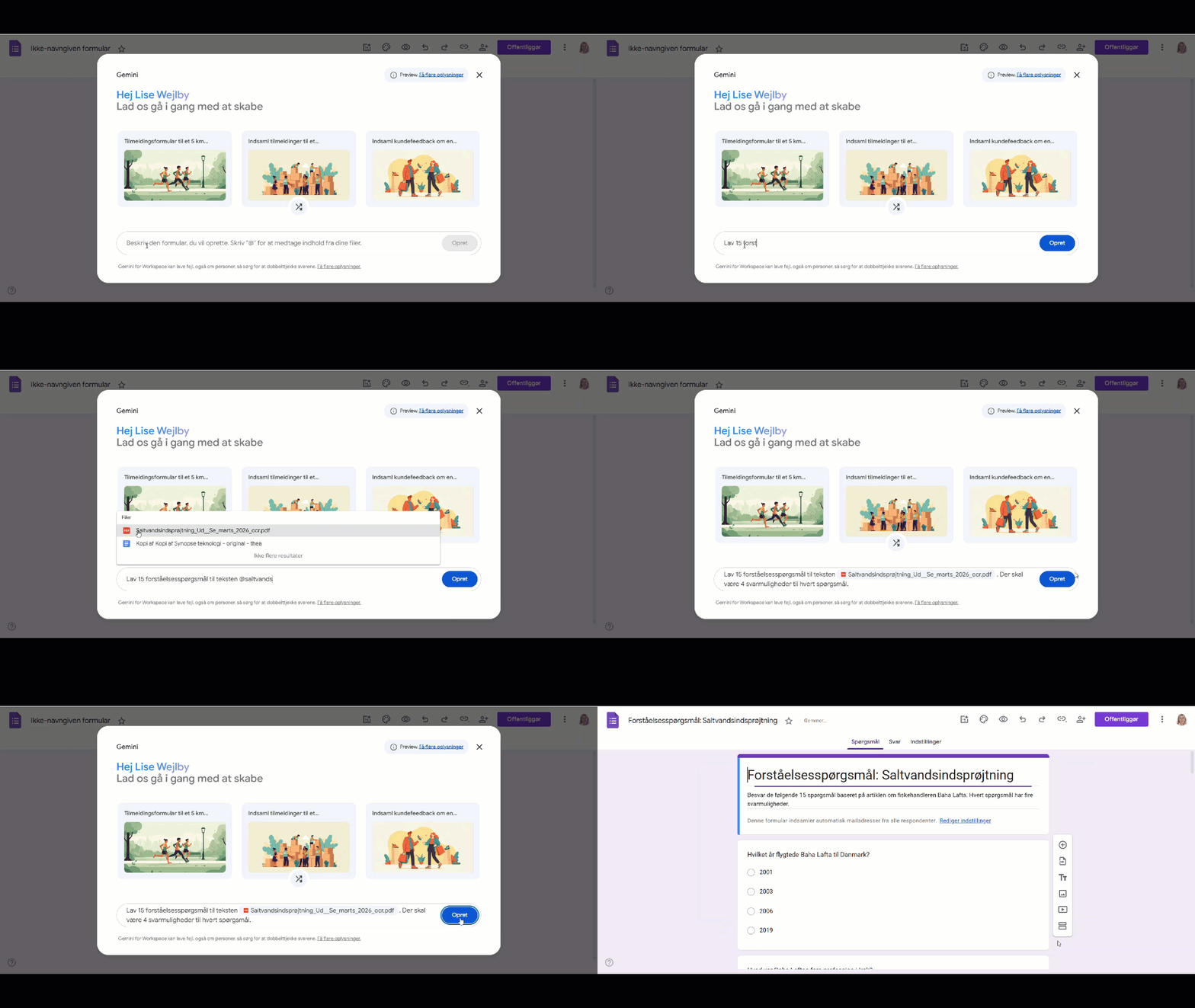
- Skriv prompten til formularen.
- Her beder jeg om at oprette 15 spørgsmål med 4 svarmuligheder
- Hvis du skal bruge en specifik tekst fra drev, skriver du @ før fil-navnet
- Tryk “Opret”
Hvad kan du ikke….endnu?
Når du laver en quiz, skal du stadig manuelt ind og angive de korrekte svar. Den kan ikke automatisk lave en selvrettende quiz. Du kan dog få Gemini til at hjælpe med at finde svarene.
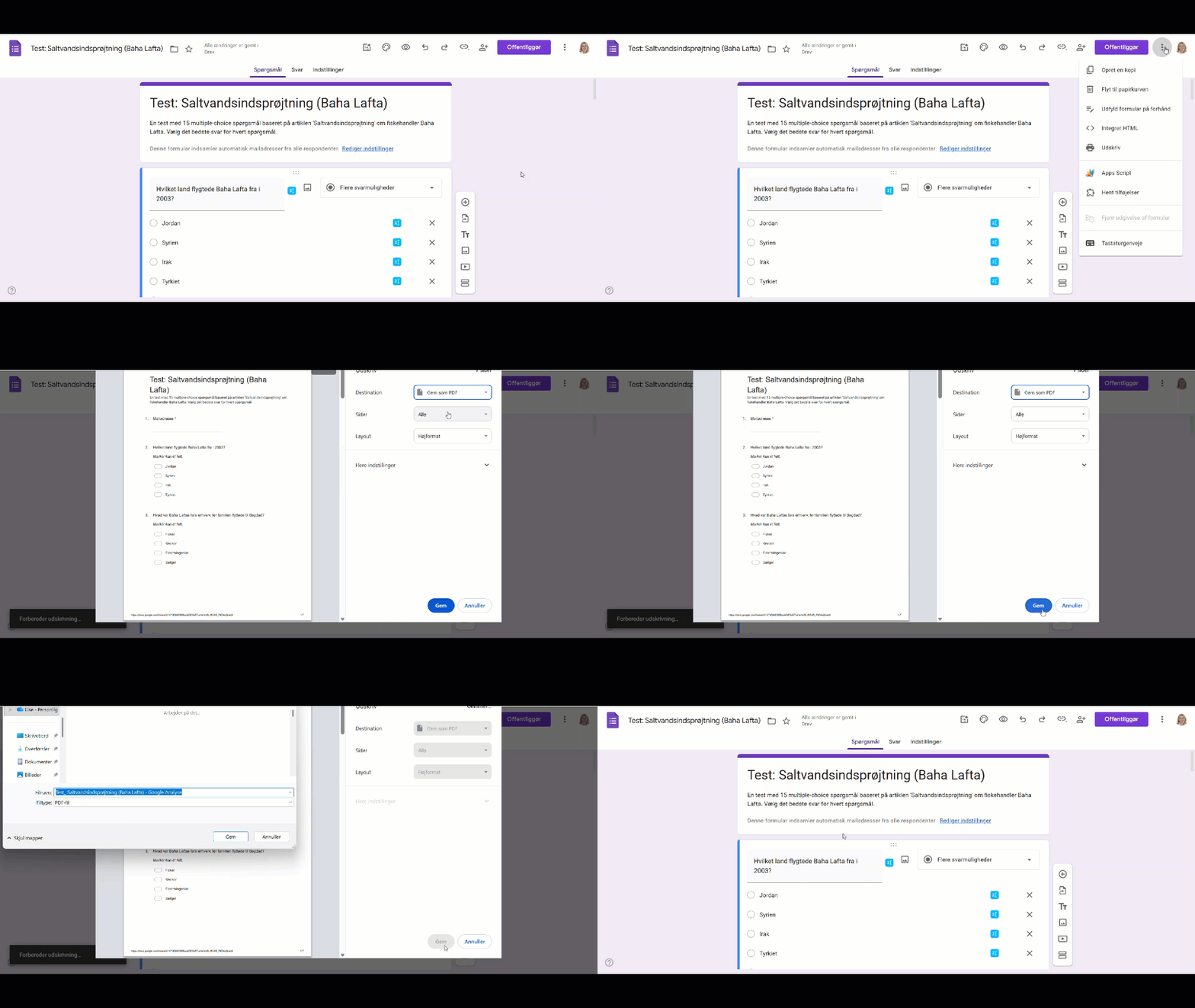
Du skal starte med gemme din Google Analyse som en PDF.
- Gå til de tre prikker i øverste højre hjørne
- Vælg “Udskriv”
- Vælg “Gem som PDF”
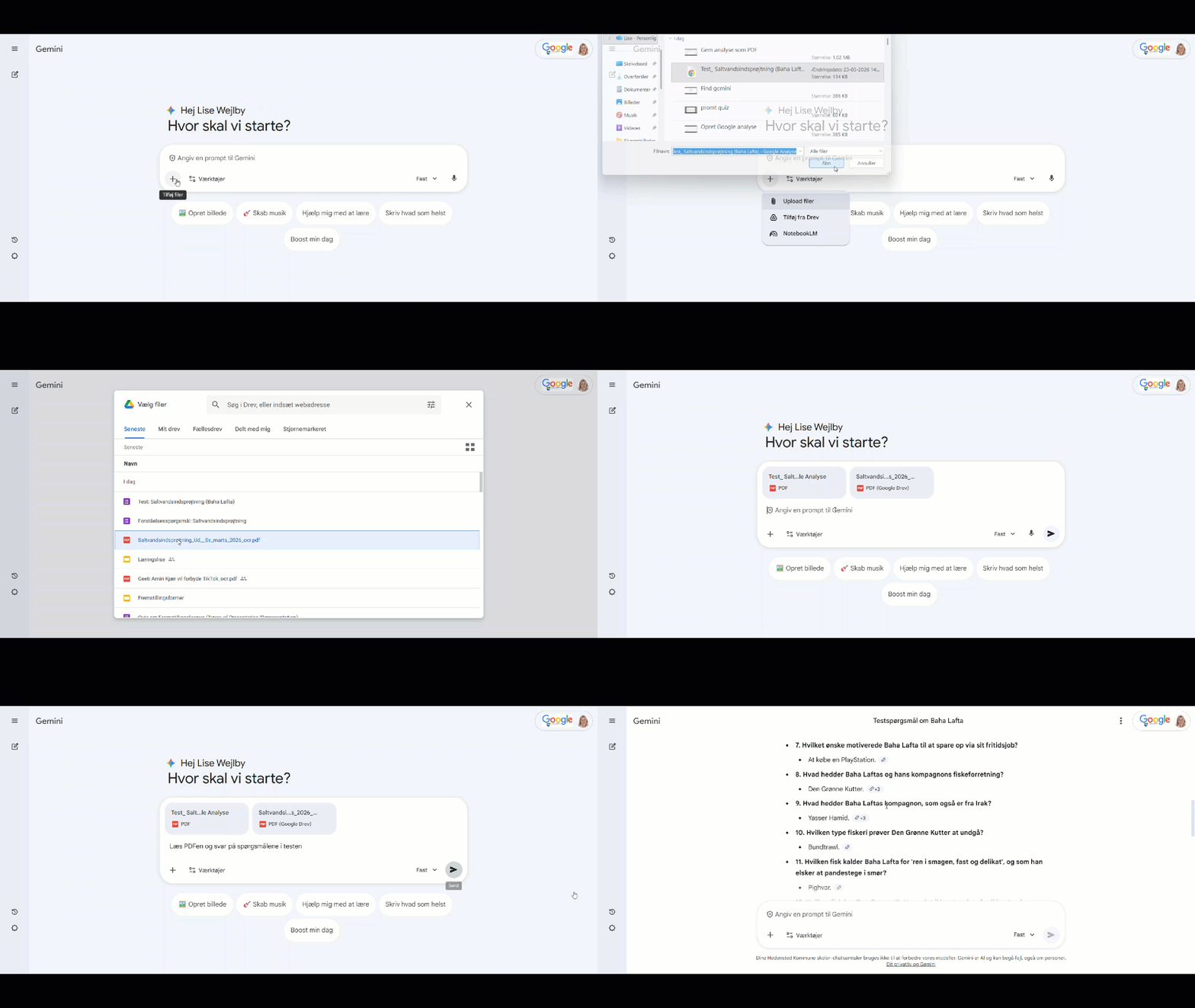
Find nu Gemini
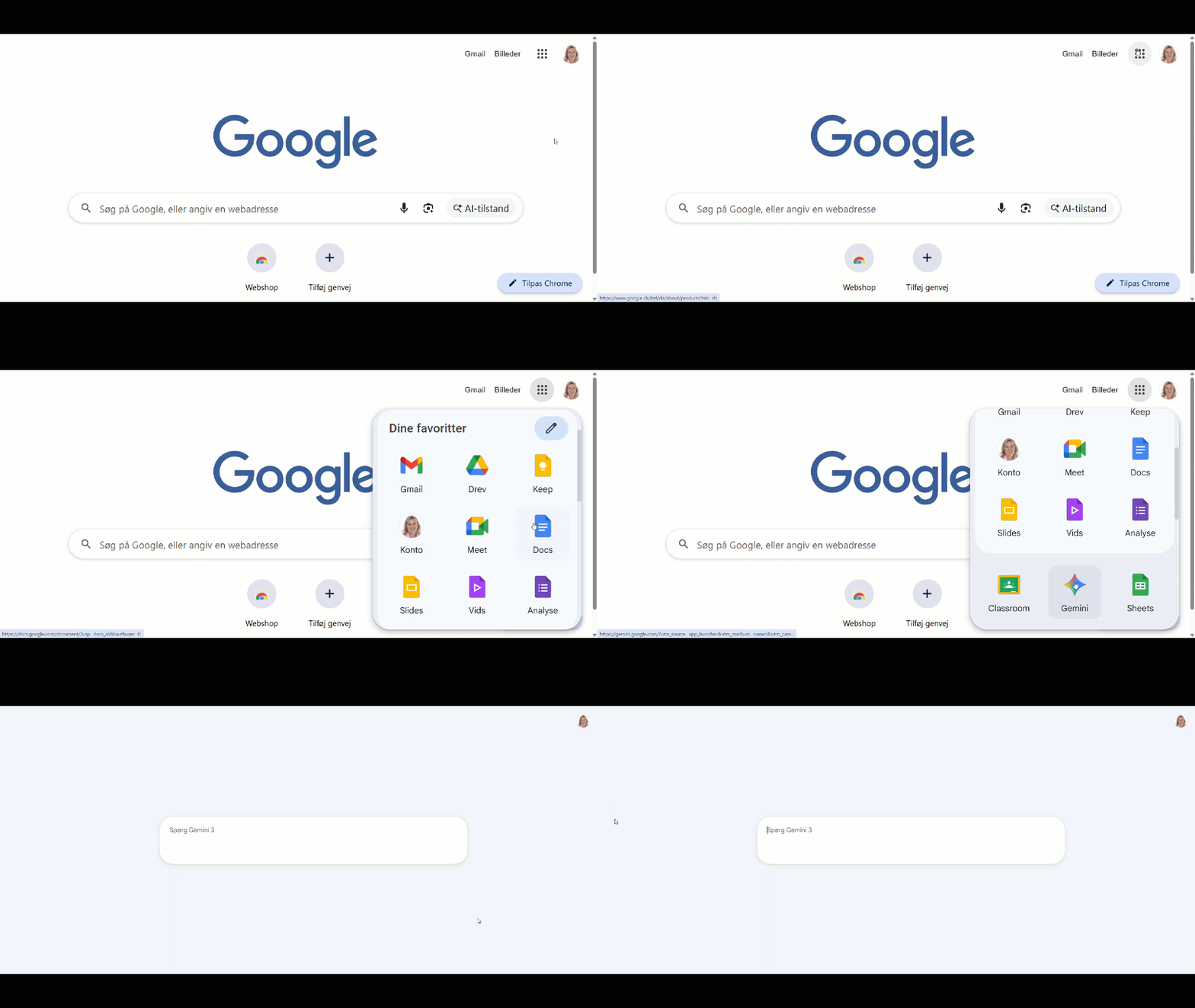
- Log ind på Google
- Gå op i apps-menuen (de 9 prikker, der ligner en belgisk vaffel)
- Vælg Gemini
- Tryk på +
- Vælg “Upload filer”
- Vælg PDF’en med testen
- Tryk på +
- Vælg “Tilføj fra drev”
- Vælg den tekst, testen er baseret på
- Prompt” Læs teksten og besvar testen”
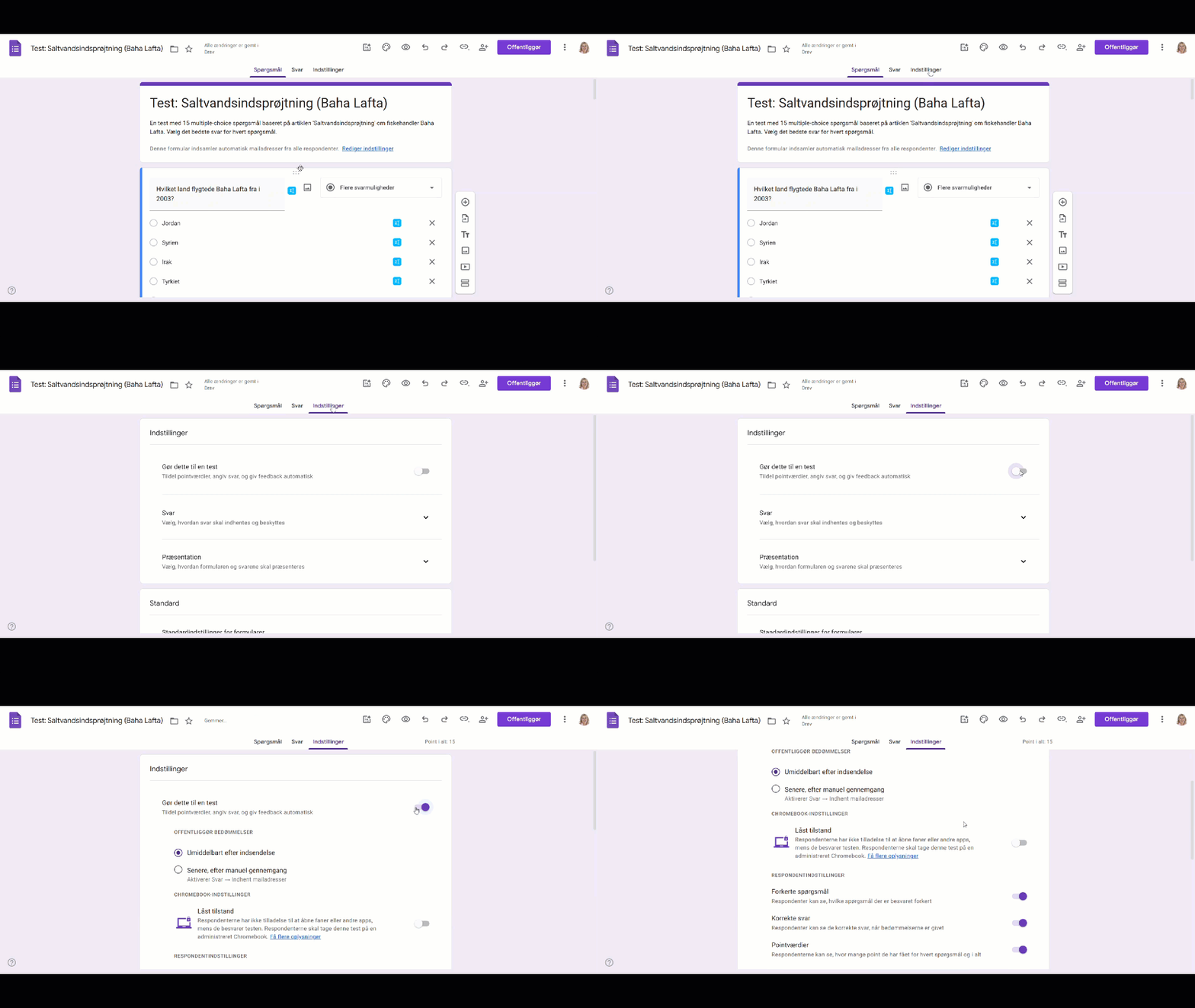
- Gå tilbage til Google Analyse
- Vælg fanebladet “Indstillinger”
- Vælg “Gør dette til en test”
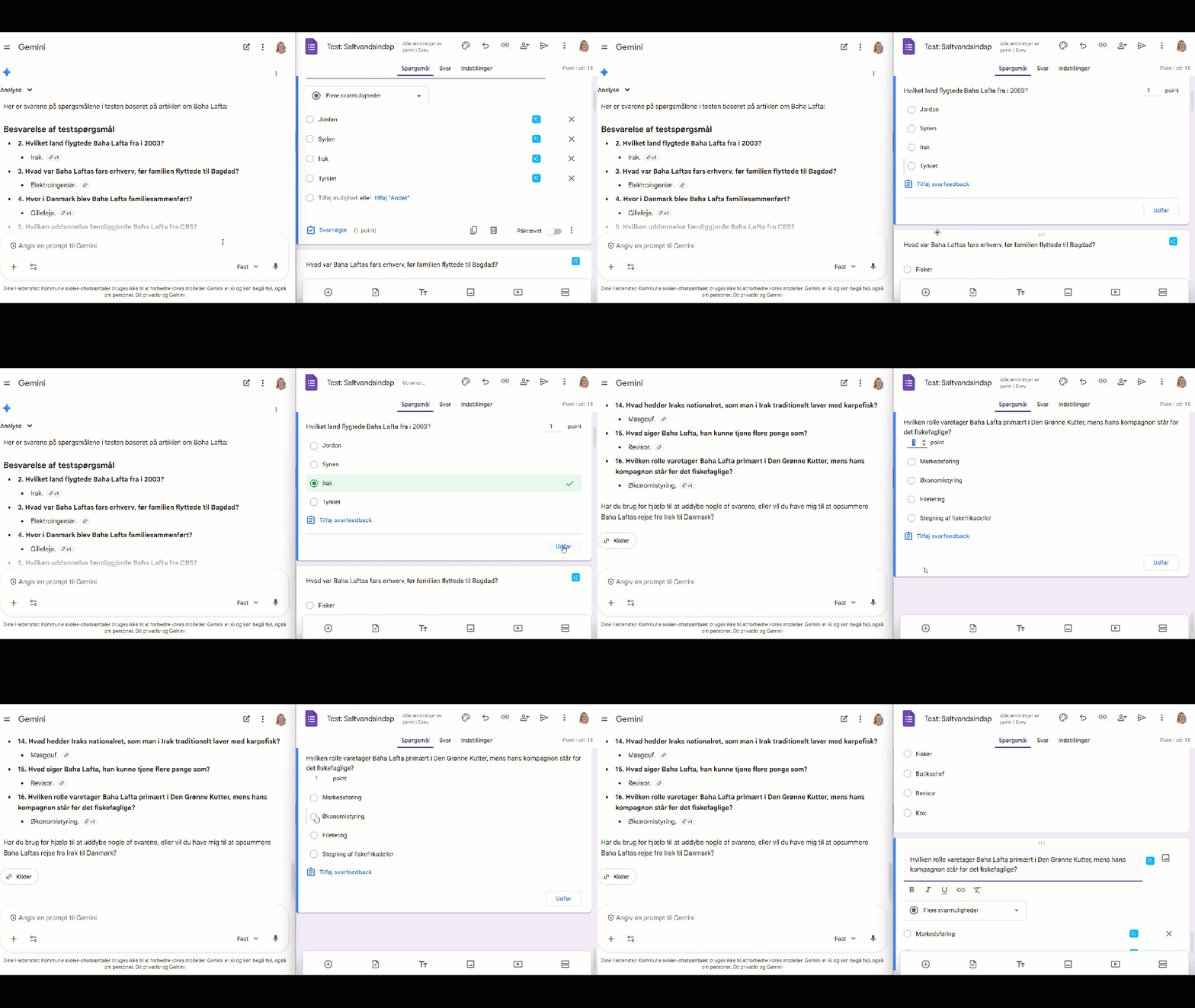
- Lav delt skærm mellem Gemini og Google Analyse
- Tryk på “Svarnøgle”
- Aflæs det korrekte var i Gemini
- Sæt flueben ved det korrekte svar i Google Analyse
- Tryk på “Udfør”
- Gentag til du har korrekt svar til alle spørgsmål
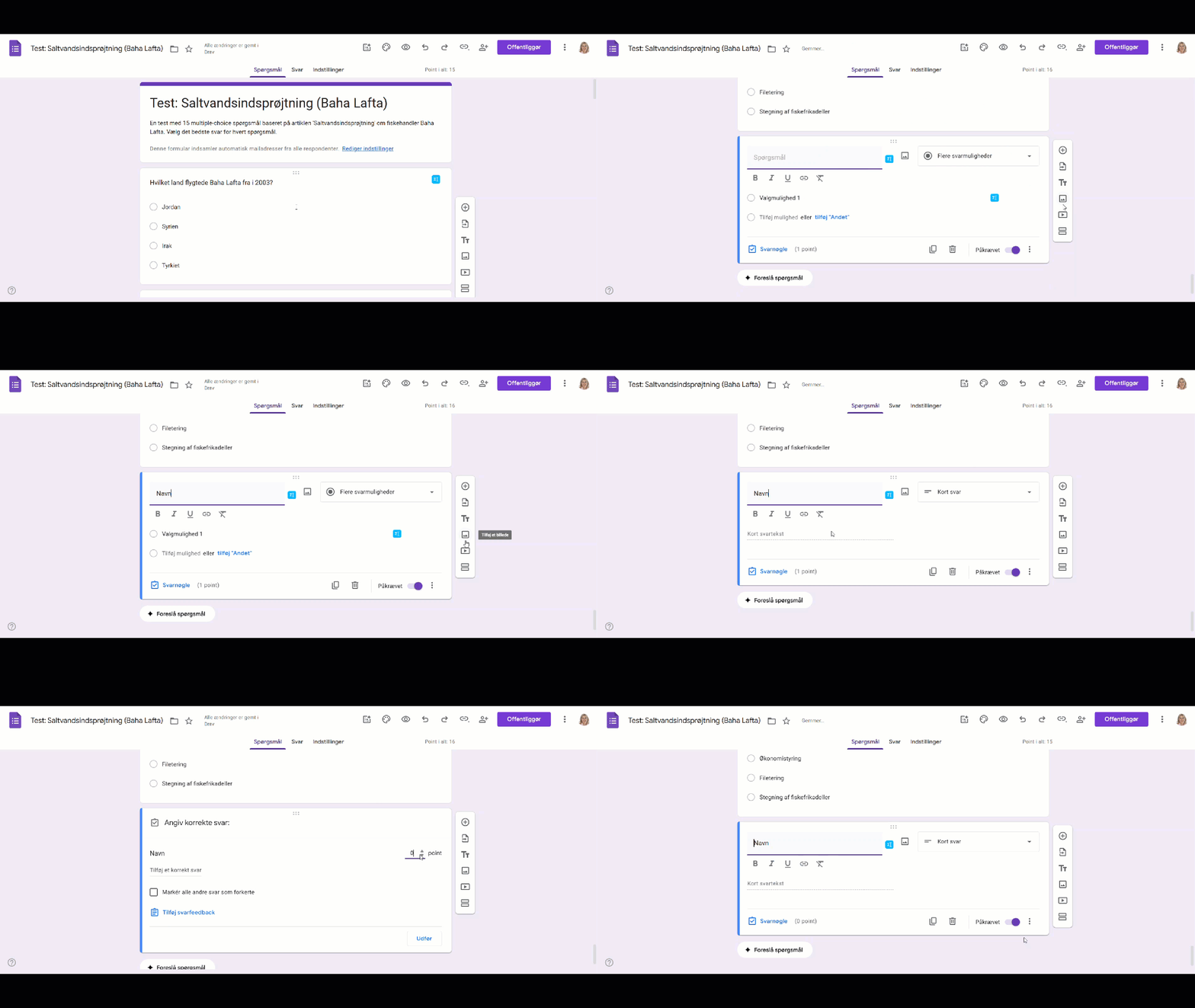
Jeg vil også gerne have navn på respondenten (den, der svar på quizzen).
- I Google Analyse går du helt op til starten af formularen
- Klik på + på sidemenuen
- Ved spørgsmål skriver du navn
- Vær sikker på, at svarmuligheden er “Kort svar”
- Klik på “Svarnøgle”
- Vælg 0 point
- Klik “Udfør”
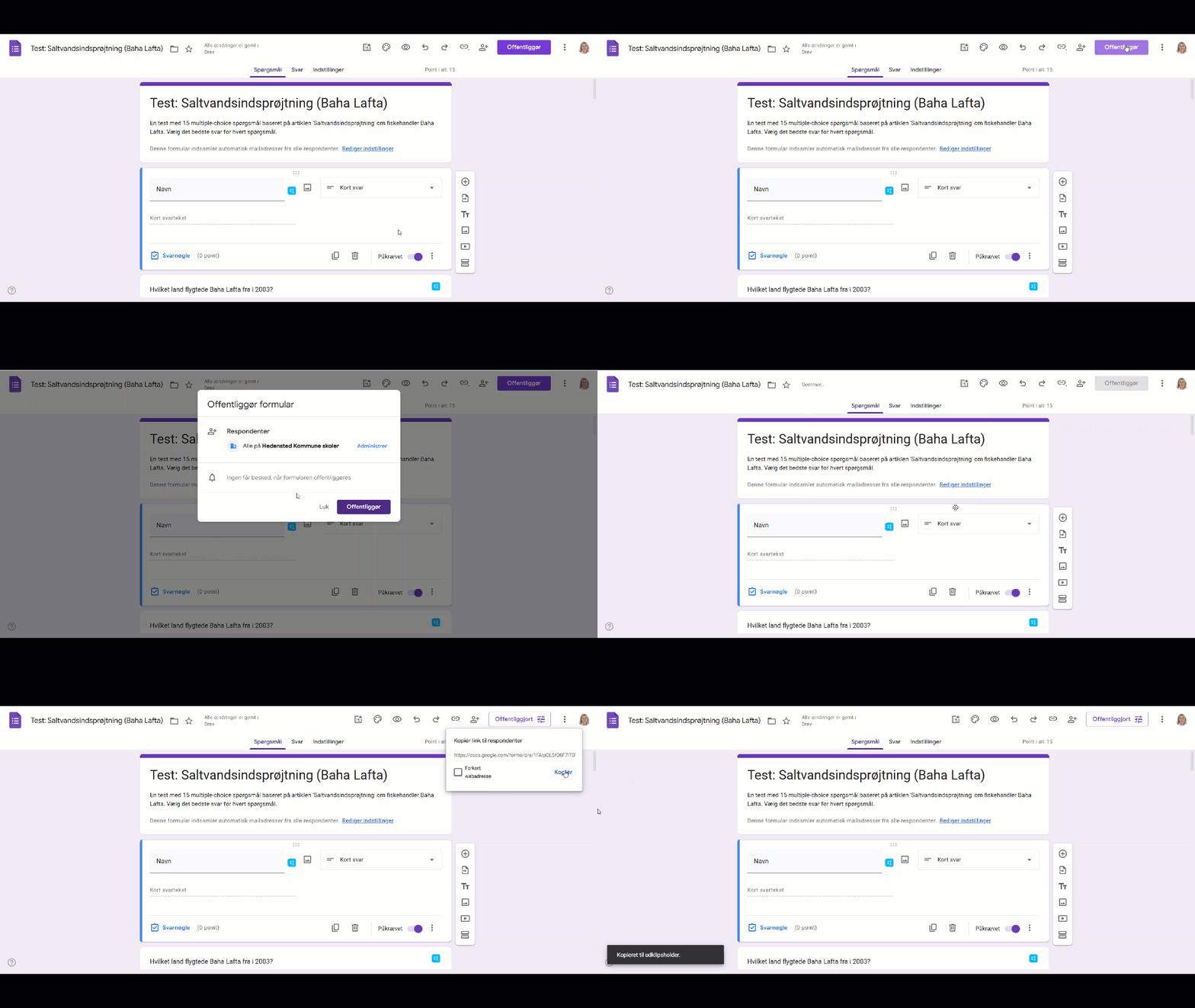
Min formular er nu klar.
- Klik “Offentliggør” 2 gange
- Klik “Kopier”
- Indsæt linket til formularen der, hvor der skal svares på den.

You may also like